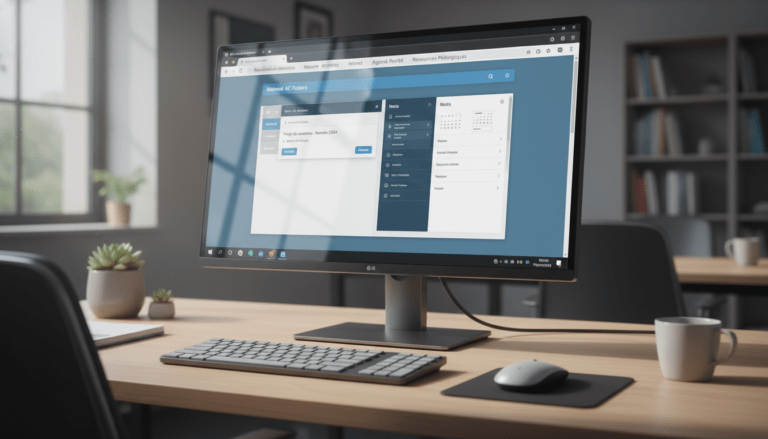

Webmail AC Réunion : Se connecter à sa boite pro
- Webmail AC Réunion centralise l’authentification et donne accès à l’ensemble des téléservices académiques en toute sécurité.
- La connexion webmail s’opère via un portail SSO, avec prise en charge du passcode OTP pour les usages sensibles.
- Pour une boite mail professionnelle fluide, le portail indique les erreurs de session et propose une récupération d’accès guidée.
- L’accès messagerie pro fonctionne sur le web, dans un client (Thunderbird, Outlook) et sur mobile avec IMAP/SMTP.
- L’email AC Réunion bénéficie de recommandations officielles, dont l’usage de Thunderbird, outil robuste et conforme.
- La connexion compte mail s’appuie sur login.ac-reunion.fr et sso.ac-reunion.fr, avec liens directs vers l’assistance.
- Le service webmail inclut signatures, filtres, partages et intégration annuaire pour des échanges plus rapides.
- L’accès boite pro se rétablit en quelques étapes en cas de mot de passe perdu ou clé OTP inactive.
- La messagerie entreprise exige des règles anti-phishing, des mots de passe forts et une gestion d’archivage claire.
- L’email professionnel AC Réunion s’intègre aux outils d’organisation et soutient la productivité nomade.
Au cœur de l’écosystème numérique académique, le portail d’authentification de l’académie de La Réunion fluidifie l’accès aux services. L’enjeu dépasse la lecture d’un courriel, car l’environnement unifié permet de consulter des informations administratives, pédagogiques et de pilotage au même endroit. De nombreux personnels alternent entre bureau, déplacement et domicile. Il faut donc des connexions rapides, sécurisées et simples, quel que soit l’appareil.
En pratique, le Webmail AC Réunion s’ouvre via une page unique, assortie d’alertes utiles en cas de navigateur sans JavaScript ou de cookies bloqués. Les messages pratiques, comme “Chargement des informations de session”, guident l’utilisateur. Mieux, la passerelle SSO propose des liens clairs pour récupérer son mot de passe, activer une clé OTP et rejoindre l’assistance. Cette approche réduit le temps perdu, tout en améliorant la sécurité. Dans un contexte où les tentatives de phishing progressent, la combinaison SSO + OTP devient un standard raisonnable et efficace.
Connexion Webmail AC Réunion : étapes clés, SSO et OTP pour accéder à sa boite pro
La réussite d’une connexion webmail commence sur le bon portail. L’académie centralise l’accès sur deux adresses complémentaires : login.ac-reunion.fr et sso.ac-reunion.fr. Ces pages mènent vers le service webmail et tous les téléservices liés. L’interface d’authentification accepte l’identifiant académique et le mot de passe, avec, si besoin, un code OTP. L’objectif est simple : sécuriser sans alourdir la routine quotidienne.
Sur l’écran, les mentions “Authentification – Chargement des Informations de Session” peuvent apparaître. Elles indiquent que la session se prépare dans le navigateur. Si JavaScript est désactivé, un bouton “Continuer” est proposé. C’est un filet de sécurité, prévu pour les environnements verrouillés. Dans la plupart des cas, l’accès est immédiat.
Portail d’authentification de l’académie de La Réunion : parcours standard
Après l’ouverture du portail, l’utilisateur saisit ses identifiants. Une vérification rapide s’opère côté serveur. En cas de première connexion par clé, une option “activer ma clé OTP” s’affiche. Le code est ensuite saisi à l’écran. Cette étape ajoute une couche de protection contre les accès non autorisés. Elle reste courte et ne freine pas l’activité.
Des liens utiles se trouvent sous le formulaire. On note “Mot de passe perdu ? Récupérez votre accès !” et “Pas de compte ? Enregistrez-vous !”. Ils renvoient vers des workflows guidés, composés de vérifications d’identité et de notifications e-mail. La récupération se fait sans attendre un interlocuteur, ce qui limite les interruptions.
Tableau récapitulatif des points d’entrée
| Besoin | Portail / Lien | Action | Conseil pratique |
|---|---|---|---|
| Accéder au webmail | login.ac-reunion.fr | Identifiant + mot de passe | Vérifier le clavier (MAJ/verrouillage) avant de saisir. |
| Accès SSO complet | sso.ac-reunion.fr | Connexion SSO | Garder le navigateur à jour pour éviter les erreurs de session. |
| Perte d’accès | “Récupérez votre accès !” | Réinitialisation guidée | Préparer un e-mail secondaire et les infos d’identité. |
| Activation OTP | “Activer ma clé” | Appairage de la clé | Testez un code avant une réunion importante. |
Un exemple concret illustre ce parcours. Nadia, responsable de site, doit valider des dossiers avant midi. Son code OTP expiré la bloque. En deux minutes, elle réactive sa clé via le lien dédié, puis relance sa session. Les courriels partagés dans sa boite mail professionnelle sont disponibles sans nouvelle coupure.
Après authentification, l’utilisateur trouve aussi des liens vers les téléservices et l’annuaire. Cette centralisation raccourcit le temps de navigation. Elle limite aussi les risques d’hameçonnage, car les points d’entrée sont officiels et stables.
En synthèse, le portail SSO de l’académie donne un accès boite pro rapide, balisé et sûr. C’est la pierre angulaire d’une expérience e-mail fluide.
Configurer Outlook et Thunderbird pour l’email professionnel AC Réunion
Beaucoup de personnels préfèrent un client de bureau pour travailler hors navigateur. L’usage de Thunderbird est recommandé par l’académie, car il s’agit d’un logiciel libre robuste et conforme. Outlook reste une alternative répandue dans les équipes mixtes. L’objectif est identique : optimiser l’accès messagerie pro et synchroniser les dossiers nécessaires.
Avant toute configuration, il faut récupérer les paramètres IMAP/SMTP dans l’espace interne. Cette étape évite les erreurs. Les serveurs, ports et modes de chiffrement y sont précisés. Une fois ces éléments en main, la configuration se déroule en quelques minutes.
Pourquoi choisir un client de messagerie
Un client accélère le tri des pièces jointes volumineuses et la recherche avancée. Il facilite aussi les signatures multiples selon le contexte, par exemple pour la messagerie entreprise d’un service et l’email AC Réunion nominatif. Les modèles de messages servent d’appui pour des réponses récurrentes. Ils garantissent une cohérence de ton et de forme.
Thunderbird a l’avantage de profils portables et d’extensions utiles. On peut activer un mode hors connexion, utile en déplacement. Outlook s’intègre bien avec les agendas partagés et les réunions en ligne. Les deux gèrent le chiffrement TLS sur IMAP/SMTP et l’authentification moderne si activée côté serveur.
Étapes de configuration génériques
- Ouvrir le client et choisir “Ajouter un compte”.
- Renseigner l’email professionnel AC Réunion et le mot de passe.
- Basculer en mode “Configuration manuelle” si nécessaire pour IMAP/SMTP.
- Entrer les serveurs, ports, TLS/SSL et authentification recommandés.
- Valider, puis envoyer un e-mail test vers une adresse interne.
Sur mobile, la logique est identique. Les applications iOS et Android supportent IMAP/SMTP avec TLS. Il suffit de coller les paramètres officiels, puis d’activer les notifications adaptées. On peut limiter la synchronisation aux 30 derniers jours pour préserver la batterie.
Liste de vérifications rapides
- Nom d’utilisateur conforme au format académique.
- Serveurs IMAP/SMTP saisis sans espaces superflus.
- Mode TLS activé et certificats reconnus.
- Dossiers “Envoyés” et “Archives” correctement mappés.
- Signature et identité testées par envoi interne.
Pour illustrer, Jonas déploie 15 postes dans un service. Il prépare un modèle Thunderbird avec les valeurs IMAP/SMTP validées, puis duplique le profil via un script. Les comptes sont fonctionnels en moins d’une heure. La transition vers le client a réduit de 20% le temps passé dans le navigateur.
Que l’on choisisse Thunderbird ou Outlook, l’essentiel reste la conformité des réglages et la sauvegarde des profils. Une fois la routine en place, la productivité s’améliore sans sacrifier la sécurité.
Utiliser le service webmail pour gagner du temps : filtres, signatures et partage
Une fois connecté, l’interface du service webmail permet de traiter les messages plus vite. Plusieurs fonctions sont accessibles sans installer d’extensions. Les filtres trient les courriels entrants. Les signatures harmonisent la communication externe. Enfin, les délégations et partages fluidifient les absences ou périodes de forte activité.
Les filtres servent d’assistants silencieux. Ils déplacent les newsletters dans un dossier secondaire et signalent les messages urgents. Le gain devient visible au bout d’une semaine. La boîte de réception respire et les priorités ressortent naturellement. La règle d’or : créer des filtres simples, basés sur l’expéditeur, l’objet ou des mots-clés.
Signatures et modèles
Une signature claire valorise l’image de l’établissement. Elle inclut nom, fonction, service, numéro direct et lien vers le site officiel. Les mentions légales sur la confidentialité s’ajoutent en pied de signature. Des modèles accompagnent les réponses types, par exemple pour l’accueil des nouveaux arrivants. Ils réduisent le taux d’erreurs et assurent une ligne éditoriale homogène.
Il est utile de prévoir deux signatures au minimum. L’une pour l’interne, plus concise. L’autre pour l’externe, plus complète. Cette distinction accélère la rédaction et renforce la lisibilité.
Partage de boites et délégations
Le partage de dossiers et la délégation de boites permettent de traiter un flux commun. Un secrétariat peut ainsi répondre aux demandes générales, tandis que les messages confidentiels restent réservés. Les droits se définissent précisément : lecture seule, déplacement, suppression, ou envoi “au nom de”. Cette granularité protège les échanges.
Pendant un pic d’activité, Claire délègue l’accès à sa équipe. Les messages entrants sont triés par priorité. Les réponses partent dans des délais serrés. Les indicateurs internes montrent une réduction des délais de réponse moyenne. L’accès messagerie pro garde son agilité même en période tendue.
Intégrations et recherche
Le Webmail AC Réunion s’interface avec l’annuaire et des services complémentaires. Les contacts se complètent automatiquement. La recherche multicritère retrouve un courriel en quelques secondes. On peut relancer un fil sans fouiller chaque dossier. Cette ergonomie procure un avantage mesurable sur des volumes importants.
Pour aller plus loin, l’archivage par libellés aide à classer par projets. Les dossiers restent légers, car les pièces jointes volumineuses sont régulièrement déplacées vers un stockage adéquat. L’inbox garde un format compact et maniable.
Ces pratiques renforcent la clarté des échanges et réduisent la fatigue cognitive. Le résultat final est simple : une connexion compte mail suffit pour orchestrer un volume élevé de messages, sans perdre en qualité de réponse.
Dépanner les incidents de connexion webmail : erreurs de session, mots de passe et OTP
Malgré une architecture solide, des incidents peuvent survenir. Certains relèvent du poste, d’autres du réseau. Il convient d’appliquer une méthode rapide pour ne pas interrompre la journée. Le message “Authentification – Chargement des Informations de Session” fournit déjà un indice. Il signale souvent un blocage côté navigateur.
Premier réflexe : ouvrir une fenêtre privée. Les cookies corrompus ne s’y chargent pas. Si l’accès redevient possible, il faudra nettoyer le cache du navigateur. Deuxième option : changer de navigateur pour isoler le problème. Des mises à jour récentes peuvent interférer avec le SSO. Une version stable règle souvent la situation.
Mots de passe et récupération
Les erreurs d’identification restent fréquentes. Un clavier en mode verrouillage majuscules peut fausser la saisie. En cas d’échec répété, utiliser “Mot de passe perdu ? Récupérez votre accès !”. Le processus vérifie l’identité et propose une réinitialisation rapide. Il vaut mieux éviter les mots de passe trop proches d’anciens secrets, car ils peuvent être devinés.
Après un changement, il faut se reconnecter partout. Sinon, des erreurs de jeton de session apparaissent. Un redémarrage du navigateur aligne les sessions et réduit les conflits.
OTP et clés physiques
Les clés OTP protègent les accès sensibles. Si la clé ne répond pas, vérifier sa batterie et son appairage. L’écran d’authentification propose “Première connexion par clé OTP : activer ma clé”. Il suffit de suivre l’assistant. En cas de perte, il existe des codes de secours. Ils doivent rester hors ligne et sécurisés.
Une double vérification s’impose pour les voyages. Tester la clé avant le départ et prévoir une méthode alternative. Cela évite les blocages à l’étranger, où les réseaux sont parfois instables. Cette habitude préserve la continuité de service.
Checklist de résolution rapide
- Tester en navigation privée, puis vider le cache.
- Mettre à jour le navigateur et vérifier JavaScript/cookies.
- Contrôler le clavier et les caractères spéciaux.
- Réinitialiser le mot de passe via le lien officiel.
- Réactiver la clé OTP si nécessaire et conserver des codes de secours.
Cas pratique. Léo ne parvient plus à accéder à sa boite mail professionnelle lundi matin. En mode privé, tout fonctionne. Le nettoyage du cache a résolu l’erreur. Il en profite pour activer l’OTP et sécuriser son compte. Le reste de la semaine, il n’a noté aucun ralentissement.
Cette méthode progressive élimine 80% des causes courantes. Les situations résiduelles relèvent généralement du réseau local ou d’un blocage proxy. Dans ce cas, un ticket d’assistance, accompagné de captures d’écran horodatées, accélère le diagnostic.
Sécurité, conformité et bonnes pratiques pour la messagerie entreprise
La sécurité e-mail requiert une approche complète. Elle combine mots de passe solides, authentification forte, hygiène numérique et processus d’équipe. Les règles de confidentialité s’appliquent au contenu, aux pièces jointes et aux destinataires. Un envoi mal adressé peut exposer des données personnelles. La vigilance reste donc la meilleure barrière.
La sensibilisation anti-phishing doit se faire régulièrement. Les signaux d’alerte incluent l’adresse expéditeur incohérente, l’orthographe approximative et l’urgence injustifiée. Il faut préférer le portail officiel à tout lien reçu par e-mail. Ouvrir directement sso.ac-reunion.fr bloque de nombreuses tentatives.
Encadrer les usages et structurer l’archivage
L’archivage répond à deux enjeux : retrouver vite un message et limiter les risques juridiques. Une règle simple consiste à classer par projets et par années. Les pièces sensibles se stockent dans des emplacements restreints, avec droits contrôlés. La taille de la boîte reste maîtrisée, ce qui évite les saturations et les retards de synchronisation.
Les réponses automatiques doivent être soignées. Elles ne divulguent jamais d’informations personnelles. Elles orientent vers une adresse générique ou un numéro d’accueil. La tonalité reste professionnelle et concise.
Gestion des autorisations et traçabilité
Le partage de boîtes implique des autorisations précises. Il est recommandé d’attribuer le minimum de droits, puis d’élargir si nécessaire. Les envois “au nom de” doivent être justifiés et tracés. En cas d’incident, cette traçabilité facilite la correction. Elle protège les personnes et l’organisation.
Concernant les pièces jointes, les documents volumineux transitent mieux via un espace de partage dédié, avec lien sécurisé et expiration. Cela réduit les risques, tout en assurant une meilleure délivrabilité.
Exemple opérationnel
Un service de terrain reçoit des demandes avec justificatifs. L’équipe met en place une adresse partagée, un jeu de modèles et des filtres thématiques. Les réponses partent sous 24 heures, avec des pièces hébergées sur un espace sécurisé. Le taux d’erreurs chute et la charge mentale diminue. L’accès messagerie pro devient un véritable levier de performance.
Sur l’ensemble de ces aspects, retenir une idée forte : la protection commence par des gestes simples et réguliers. Une connexion compte mail sécurisée, des liens officiels et une hygiène constante suffisent à contrer la plupart des menaces.
Comment accéder rapidement au Webmail AC Réunion ?
Rendez-vous sur login.ac-reunion.fr ou sso.ac-reunion.fr, saisissez vos identifiants, puis validez. Si l’OTP est requis, entrez le code. En cas d’erreur de session, essayez une fenêtre privée et vérifiez JavaScript et les cookies.
Que faire si le mot de passe est perdu ?
Utilisez le lien officiel “Mot de passe perdu ? Récupérez votre accès !”. Suivez la procédure guidée, validez votre identité, puis définissez un nouveau mot de passe robuste. Connectez-vous de nouveau sur tous vos appareils.
Peut-on utiliser un client de messagerie comme Thunderbird ?
Oui. Thunderbird est recommandé par l’académie. Renseignez les paramètres IMAP/SMTP fournis dans l’espace interne, activez TLS et testez l’envoi vers une adresse interne. Outlook et les applications mobiles sont également supportés.
Comment améliorer la productivité dans le service webmail ?
Créez des filtres simples, préparez des modèles de réponse et définissez deux signatures (interne/externe). Organisez des dossiers par projets et années, et utilisez la recherche multicritère pour retrouver vite les messages clés.
Pourquoi activer l’OTP sur l’email professionnel AC Réunion ?
L’OTP bloque l’accès non autorisé, même en cas de fuite de mot de passe. Il renforce la sécurité de la boite mail professionnelle sans alourdir la routine. Testez la clé avant tout déplacement.

Passionnée par l’immobilier et toujours à l’écoute des besoins de mes clients, j’accompagne depuis plusieurs années des particuliers et des investisseurs dans tous leurs projets immobiliers. À 26 ans, je mets tout mon dynamisme et ma rigueur au service de vos ambitions !