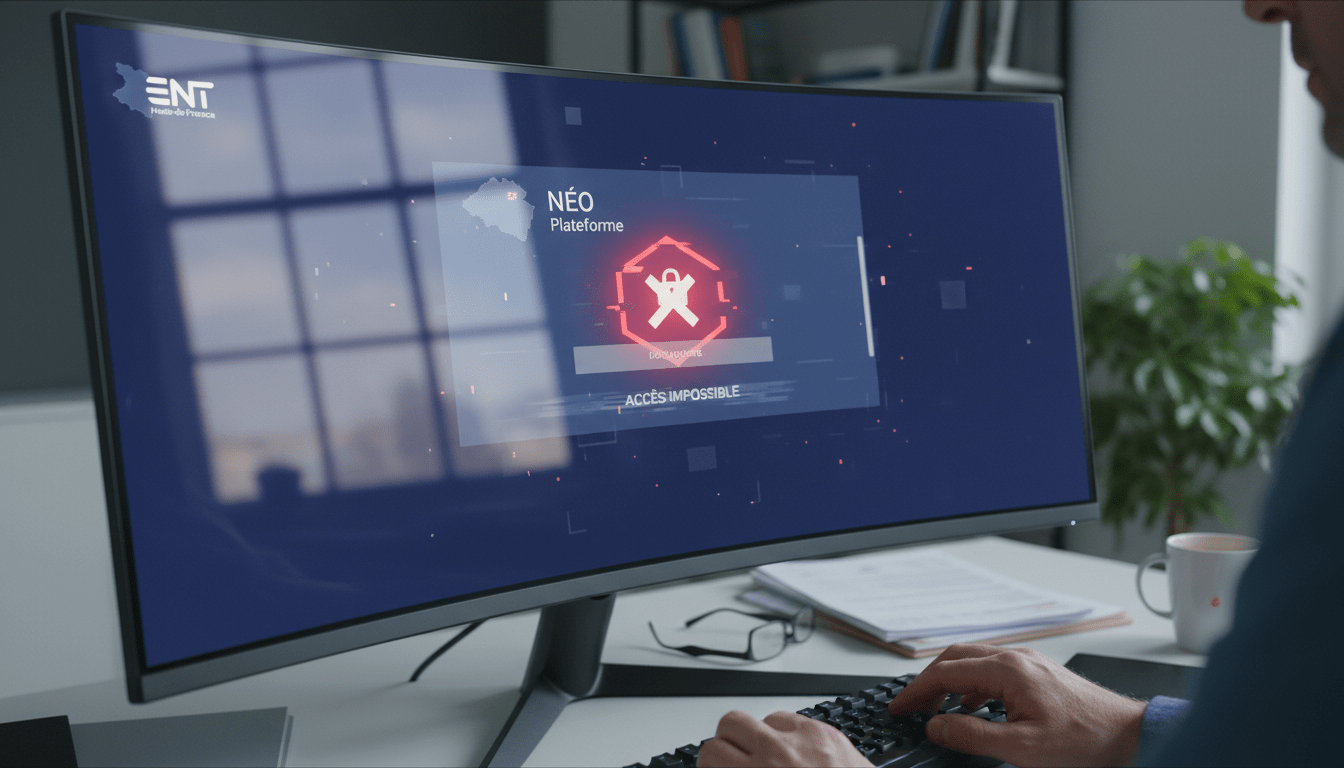
ENT Hauts-de-France : Accès Néo impossible
ENT Hauts-de-France : l’essentiel sur l’accès Néo impossible
- Accès à Néo parfois impossible sur l’ENT des Hauts-de-France lors des pics de charge.
- Connexion via ÉduConnect et CAS sensible aux cookies, au cache et au JavaScript.
- Vérifier l’identifiant, le mot de passe, puis tester un autre navigateur moderne.
- Suivre le parcours Plateforme éducative > bouton Se connecter > CAS > ÉduConnect.
- En cas d’échec répété, solliciter le support technique académique via SUMiT-RAHdF.
- Consulter l’onglet Mon compte > Cookies et appliquer la charte d’utilisation.
- Mettre à jour le navigateur et activer JavaScript pour éviter les boucles de login.
- Sur incident régional, utiliser des canaux alternatifs pour assurer la continuité.
De nombreuses familles et équipes pédagogiques signalent des blocages à l’ouverture de Néo. Le message de connexion revient en boucle, ou une page d’authentification reste figée. Dans ce contexte, l’ENT des Hauts-de-France concentre les échanges et les attentes. La logique d’accès repose sur ÉduConnect et le CAS, qui sécurisent l’authentification. Toutefois, une session corrompue peut suffire à perturber le processus. Les cookies, les paramètres de confidentialité, voire une extension bloquante, déclenchent parfois l’erreur. Cette situation survient surtout lors des rentrées, ou pendant les examens blancs. Ainsi, il convient d’associer bon sens et méthode. Un diagnostic court permet de distinguer un problème local d’un incident régional. Ensuite, la demande vers le support académique gagne en précision. À l’échelle 2026, l’ENT a sept ans d’existence. Les usages ont progressé, et les accès simultanés aussi. Il faut donc équilibrer sécurité, performance et accompagnement.
ENT Hauts-de-France : pourquoi l’accès Néo devient-il impossible selon les cas d’usage
L’accès à Néo échoue rarement par hasard. La chaîne d’authentification compte plusieurs étapes sensibles. Ainsi, une seule rupture suffit à interrompre l’ensemble. Les symptômes varient donc selon la cause.
Dans les Hauts-de-France, l’ENT s’appuie sur le CAS et ÉduConnect. Le premier vérifie la session. Le second garantit l’identité de l’élève, du parent ou de l’enseignant. Si un cookie expiré perturbe la session, la boucle de connexion apparaît. De ce fait, l’utilisateur revient sans cesse sur « Se connecter ».
Un autre scénario concerne le navigateur. Certains réglages de confidentialité bloquent les cookies tiers. Par conséquent, l’étape CAS ne persiste pas. Un message type « Entrez votre identifiant et votre mot de passe » réapparaît. L’impression d’erreur côté ENT s’installe. Pourtant, la cause reste souvent locale.
Les pics de charge modifient la perception. À 8 h ou 18 h, l’afflux simultané pèse sur la plateforme éducative. Néo répond alors lentement. Parfois, le délai d’authentification expire. Il faut alors patienter, puis relancer la tentative. En pratique, deux minutes peuvent suffire.
Un cas précis a marqué le collège fictif Jean-Lurçat à Valenciennes. La famille de Lina utilisait un navigateur obsolète. Les mises à jour étaient suspendues depuis des mois. Dès lors, l’étape ÉduConnect ne chargeait plus le script JavaScript requis. L’accès restait impossible malgré de bons identifiants.
Le réseau local joue aussi un rôle. Un proxy d’entreprise installé à domicile filtre des domaines essentiels. Ainsi, l’URL d’ÉduConnect peut être coupée. La redirection échoue, et le CAS ne valide plus la session. Un test en 4G contourne parfois ce filtre caché.
Enfin, le mot de passe reste un point de fragilité. Après plusieurs échecs, ÉduConnect verrouille le compte. Il faut alors réinitialiser l’accès. La procédure est guidée, mais elle demande de suivre chaque étape. Cette discipline évite les retours en arrière inutiles.
En synthèse, la plupart des blocages relèvent de trois domaines. La configuration du navigateur, les identifiants, et la charge de la plateforme. Une approche graduée résout ces cas dans un délai court. La suite montre comment cadrer ce diagnostic.
Procédure de connexion Néo et diagnostics pas à pas sur la plateforme éducative
Un parcours standard limite les erreurs. D’abord, ouvrir l’ENT Hauts-de-France depuis un favori fiable. Ensuite, cliquer sur « Se connecter ». La page CAS s’affiche alors.
Sur l’écran d’authentification, saisir l’identifiant et le mot de passe ÉduConnect. Vérifier les majuscules. Puis valider. Si la page ne répond pas, attendre quelques secondes. Revenir en arrière risque de casser la session.
En cas de boucle, vider le cache du navigateur. Puis supprimer uniquement les cookies des domaines ENT et ÉduConnect. Relancer la page en navigation privée. Ainsi, la session repart proprement. Cette méthode règle beaucoup de cas.
Si un message mentionne JavaScript, activer les scripts dans le navigateur. ÉduConnect en a besoin pour poursuivre. Le texte « Puisque votre navigateur ne supporte pas JavaScript… » doit alerter. Après l’activation, refaire un essai complet.
Pour un test simple, changer de navigateur. Edge, Chrome, Firefox, ou Safari proposent des comportements différents. En parallèle, essayer un autre réseau. Une connexion 4G peut valider l’étape CAS si un proxy bloque la requête.
Guide pratique et signaux d’alerte lors de la connexion ENT
Plusieurs indices orientent le diagnostic. Une redirection infinie signale un cookie défaillant. Une erreur « service indisponible » laisse penser à un pic de charge. Une demande récurrente d’identifiants pointe vers un blocage de session.
| Message ou symptôme | Cause probable | Action recommandée |
|---|---|---|
| Revenir sans cesse sur « Connexion » | Cookie CAS corrompu | Vider cache/cookies ENT et ÉduConnect, navigation privée |
| « Entrez votre identifiant et votre mot de passe » répété | Session CAS non persistée | Autoriser cookies tiers, désactiver extension de blocage |
| « Service indisponible » ou temps dépassé | Charge élevée plateforme éducative | Attendre 2-5 minutes, réessayer hors pointe |
| Alerte JavaScript requis | Scripts désactivés par le navigateur | Activer JavaScript, recharger la page CAS |
| Compte ÉduConnect verrouillé | Trop d’essais erronés | Réinitialiser le mot de passe via le portail officiel |
Un parcours alternatif existe via des portails agrégeurs. L’entrée « Edifice – Connexion ENT HDF » redirige proprement vers l’ENT. Cependant, il convient de privilégier l’adresse académique. Les favoris évitent les sites miroirs non officiels.
Un tutoriel vidéo aide les familles. La visualisation des écrans CAS clarifie chaque étape. De plus, une démonstration concrète accélère la résolution domestique.
Support technique et SUMiT-RAHdF : qui solliciter quand la connexion Néo reste impossible
Lorsque les essais échouent, il faut escalader. Le support technique académique traite les tickets. L’outil SUMiT-RAHdF centralise désormais les demandes. L’accès se fait depuis l’intranet.
Les équipes de circonscription guident aussi les écoles. Une note récente de Calais 2 rappelle les bons réflexes. Elle oriente vers SUMiT-RAHdF pour ONDE et ÉduConnect. Ainsi, le bon canal réduit les délais de traitement.
Pour ouvrir un ticket efficace, décrire le contexte. Indiquer l’établissement, le profil, et l’heure du blocage. Ajouter les navigateurs testés et les messages exacts. Joindre une capture d’écran du CAS. Ces éléments évitent les allers-retours.
Les familles peuvent passer par l’établissement. La vie scolaire consolide les cas récurrents. Ensuite, l’ENT reçoit une synthèse claire. L’investigation devient plus rapide. Les corrections ciblent la vraie cause.
En 2026, la volumétrie a grandi. Les campagnes d’évaluations créent des pointes. Par conséquent, les équipes d’astreinte adaptent les ressources. La région coordonne les annonces d’incident. Un bandeau d’information apparaît sur l’ENT.
Un cas concret illustre l’approche. Karim, parent d’un lycéen à Arras, rencontrait une boucle. Après purge des cookies, le souci persistait. Le support a détecté un bug côté navigateur. Une mise à jour a clos l’incident. La connexion Néo a repris sans délai.
Il faut aussi penser aux exigences légales. La politique de confidentialité encadre les données. La charte d’utilisation balise les bonnes pratiques. Les mentions légales restent accessibles depuis le pied de page. Ce cadre protège les usagers.
Pour suivre un ticket, utiliser le numéro de référence. Demander une estimation de délai lorsque c’est critique. En parallèle, l’établissement peut proposer un plan B. Les devoirs restent accessibles par e-mail temporairement.
Une courte vidéo interne présente le cycle de support. Elle décrit la collecte des informations essentielles. Elle montre aussi la création d’un ticket type. Les familles gagnent en autonomie.
Sécurité et bonnes pratiques: identifiant, mot de passe et déconnexion CAS
Un accès robuste commence par l’hygiène numérique. L’identifiant doit rester confidentiel. Le mot de passe doit être unique et renouvelé régulièrement. Ainsi, les verrouillages diminuent.
ÉduConnect propose une réinitialisation guidée. Le parcours exige une validation rigoureuse. Prévoir une adresse de secours fiable. Ensuite, noter la date de changement. Cette routine simplifie la vie plus tard.
Le CAS recommande de se déconnecter en fin de session. Le message « Fermez votre navigateur » rappelle cette étape. Sur un ordinateur partagé, c’est crucial. Sinon, la session reste ouverte.
Les cookies se gèrent depuis « Mon compte » > « Cookies ». On peut y consulter les consentements. En cas de doute, réinitialiser les préférences. Puis relancer la page de connexion. Cette action lève parfois un blocage discret.
Les extensions agressives compliquent l’accès. Un bloqueur de scripts peut empêcher la page ÉduConnect. En pratique, il suffit de mettre le domaine en liste blanche. Le chargement redevient normal. Le temps de réponse se stabilise.
Sur mobile, la biométrie accélère l’entrée. Cependant, elle repose sur un mot de passe solide. Un compromis s’impose donc. La sécurité prime, mais la simplicité compte. Les usages familiaux apprécient l’équilibre.
La charte d’utilisation encadre ces gestes. Elle proscrit le partage d’identifiants. Elle précise les devoirs numériques. Enfin, elle rappelle la responsabilité de chaque acteur. Cet ancrage nourrit la confiance.
Dans le pied de page, les textes officiels restent visibles. Mentions légales, conditions, et politique de confidentialité. Ces documents fixent la gouvernance du service. Ils évoluent selon les normes. Un suivi régulier est recommandé.
Incidents côté plateforme éducative : continuité d’accès Néo et plans de contournement
Une panne régionale reste rare mais possible. L’ENT Hauts-de-France a grandi depuis 2019. En 2026, la résilience s’est renforcée. Néanmoins, une saturation peut surgir. Les jours d’examens sont sensibles.
Les symptômes d’incident collectif sont clairs. Plusieurs établissements signalent des erreurs proches. Les canaux officiels relaient une alerte. Un bandeau peut apparaître sur la page d’accueil. Il informe sur l’avancement.
Pendant l’incident, des alternatives existent. Les enseignants publient des consignes par e-mail. Les devoirs passent par un cloud académique. Par ailleurs, une messagerie interne peut seconder. L’objectif est la continuité pédagogique.
Les chefs d’établissement planifient déjà ces scénarios. Un plan simple liste les canaux de secours. Il prévoit des créneaux d’envoi. Il précise les rôles. Ainsi, l’information circule vite.
Un lycée fictif de Lille a testé l’approche. Lors d’une hausse de charge, Néo ralentissait. L’équipe a basculé vers des documents déposés ailleurs. Les horaires ont été lissés sur la journée. Les retards ont été absorbés.
Après l’incident, un retour d’expérience s’impose. Les équipes recensent les irritants. Elles ajustent les procédures. De ce fait, la prochaine pointe se gère mieux. La courbe d’apprentissage reste positive.
Sur le volet technique, la supervision reste clé. Des métriques suivent les sessions CAS. Les temps de réponse guident les décisions. Les équipes peuvent ajouter des ressources. La fenêtre de pointe se stabilise.
Enfin, la communication rassure. Un message court, clair, et daté suffit. Il précise la cause et l’estimation du rétablissement. Les usagers comprennent le contexte. La confiance se maintient.
Outils, réglages et méthodes avancées pour rétablir la connexion Néo
Au-delà des gestes de base, quelques outils aident. Un test de latence vers les domaines ENT éclaire la situation. Si les temps explosent, la cause semble réseau. Sinon, le problème vise la session.
Le changement d’agent utilisateur résout parfois un blocage. Certains environnements très anciens posent souci. Passer sur un navigateur à jour s’impose. Les scripts d’authentification chargent alors correctement.
Le vidage sélectif des cookies reste pertinent. Supprimer tout le cache peut être lourd. Mieux vaut cibler les domaines clés. L’effet est immédiat. La session CAS repart.
Dans les paramètres, vérifier la gestion des pop-up. Une fenêtre de consentement peut rester masquée. Sans validation, l’accès échoue. En autorisant le domaine, le flux se déroule.
Un contrôle parental strict peut bloquer ÉduConnect. Ajouter l’URL à la liste autorisée suffit. Ensuite, tester en navigation privée. Le flux s’éclaircit. Le résultat devient stable.
Une liste d’actions ordonnées aide à garder le fil :
- Confirmer l’identifiant et le mot de passe sur ÉduConnect directement.
- Tester un autre navigateur et un autre réseau, y compris 4G.
- Vider cache et cookies liés à l’ENT et au CAS.
- Activer JavaScript et autoriser les cookies tiers.
- Consulter « Mon compte » > « Cookies » dans la plateforme éducative.
- Regarder un tutoriel et noter chaque message d’erreur mot pour mot.
- Ouvrir un ticket SUMiT-RAHdF avec captures et horaires précis.
Pour les équipes, un mini-tableau d’astreinte fluidifie le suivi. Une personne collecte les retours. Une autre vérifie les métriques. Une troisième gère la communication. La charge se répartit.
Enfin, penser au hors-ligne. Prévoir une marge de manœuvre dans les délais. Fournir des supports imprimables sur demande. Cette souplesse allège la pression. La relation famille-établissement s’en trouve renforcée.
Pourquoi l’accès Néo est-il parfois impossible sur l’ENT Hauts-de-France ?
Les causes les plus fréquentes concernent un cookie CAS défaillant, un blocage de JavaScript, un identifiant ou un mot de passe erroné, ou un pic de charge sur la plateforme éducative. Un test sur un autre navigateur et la purge ciblée des cookies règlent souvent le problème.
Comment réinitialiser mon mot de passe ÉduConnect en toute sécurité ?
Passez par la page officielle d’ÉduConnect et suivez la procédure guidée. Préparez une adresse de secours, validez chaque étape, puis reconnectez-vous depuis l’ENT. Évitez les liens non officiels et mettez à jour le navigateur.
Qui contacter si la connexion échoue toujours ?
Créez un ticket via l’outil SUMiT-RAHdF depuis l’intranet académique ou rapprochez-vous de l’établissement. Fournissez les captures d’écran, l’heure du blocage, le navigateur utilisé et les messages exacts affichés.
Comment vérifier si l’incident est régional et non lié à mon appareil ?
Comparez avec un autre compte ou appareil, essayez un autre réseau et consultez les bandeaux d’information de l’ENT. Si plusieurs établissements signalent la même erreur, l’incident est probablement collectif.
Les cookies sont-ils obligatoires pour accéder à Néo ?
Oui, certains cookies sont nécessaires au fonctionnement du CAS et d’ÉduConnect. Vous pouvez consulter et ajuster ces paramètres depuis la page « Mon compte » > « Cookies » de la plateforme.

Passionnée par l’immobilier et toujours à l’écoute des besoins de mes clients, j’accompagne depuis plusieurs années des particuliers et des investisseurs dans tous leurs projets immobiliers. À 26 ans, je mets tout mon dynamisme et ma rigueur au service de vos ambitions !