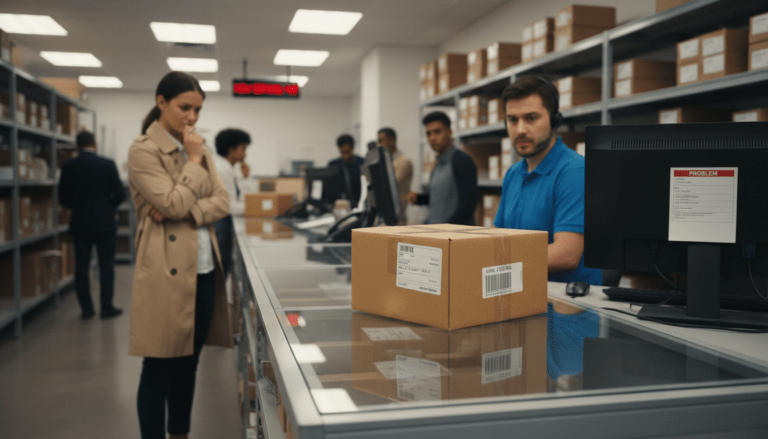
Mon Bureau Numérique : Panne générale ou compte bloqué ?
En bref
- Mon Bureau Numérique peut tomber en panne générale ou bloquer un profil après plusieurs échecs d’identification. La démarche de diagnostic change selon le cas.
- Un compte bloqué se débloque souvent en 15 minutes. Sinon, une récupération de compte via EduConnect et le support utilisateur règle l’accès impossible.
- Avant de conclure à un problème technique, testez la connexion sécurisée, un autre navigateur, puis videz le cache. Les cookies doivent rester actifs.
- En cas d’incident récurrent, l’aide en ligne et la remontée d’incident avec captures datées accélèrent la correction.
- Des bonnes pratiques simples préviennent 80% des blocages: mots de passe à jour, vérification des extensions, et veille des annonces de maintenance.
Entre surcharge des serveurs et erreurs d’identification, la frontière est parfois floue. Pourtant, distinguer une panne générale d’un compte bloqué évite des heures perdues. Les ENT du Grand Est, dont Mon Bureau Numérique, ont gagné en robustesse depuis 2021, mais les pics d’usage et les maintenances planifiées restent des réalités. Dès lors, une méthode claire aide à trier les causes et à relancer l’activité pédagogique sans délai.
Les familles, les élèves et les équipes éducatives s’appuient au quotidien sur MBN pour l’emploi du temps, les notes, la messagerie et les ressources. Dans ce contexte, un accès impossible tombe toujours au mauvais moment. Faut-il attendre, ou agir maintenant ? La bonne réponse dépend des symptômes observés, des messages affichés et des tests rapides réalisés sur le réseau, le navigateur et le compte.
Pour illustrer les scénarios, prenons deux cas fréquents. Un lundi à 8 h, tout le lycée est déconnecté : l’hypothèse « panne » domine. En revanche, à 19 h, seule une famille rencontre une erreur « trop de tentatives », alors que les autres profils accèdent normalement à l’ENT : le verrouillage du compte est probable. Dans les deux situations, la solution existe et suit une trame fiable.
Diagnostiquer une panne générale sur Mon Bureau Numérique : signaux fiables et actions immédiates
Avant toute chose, observez les messages affichés par Mon Bureau Numérique. Un bandeau de maintenance ou une alerte de service indisponible pointe vers une panne générale. À l’inverse, un message lié aux identifiants concerne souvent un seul profil.
Ensuite, comparez l’accès depuis plusieurs appareils. Si le portail échoue en Wi‑Fi et en 4G chez plusieurs personnes, l’incident dépasse votre poste. C’est un indicateur fort d’indisponibilité côté service.
Par ailleurs, vérifiez les canaux d’information officiels. Les académies et les établissements publient souvent une note courte sur l’ENT, la newsletter ou les réseaux internes. Cette habitude s’est renforcée en 2026.
De plus, les heures de pointe amplifient un ralentissement. Entre 8 h et 10 h, la charge est élevée dans de nombreuses structures. Ce contexte explique des temps de réponse plus longs, sans qu’il s’agisse d’un bug.
En complément, testez l’URL d’un autre établissement du Grand Est. Si toutes échouent, l’incident pourrait impacter l’infrastructure régionale. Dans ce cas, inutile de modifier votre configuration locale.
Enfin, documentez le symptôme. Notez l’heure, l’URL exacte, le message d’erreur et le navigateur utilisé. Ces éléments faciliteront l’intervention du support utilisateur.
Indices concrets pour distinguer panne globale et incident local
Un message générique « service indisponible » sans mention du compte indique souvent une panne générale. À l’inverse, « trop de tentatives » cible un compte bloqué.
Dans les faits, une saturation serveur se traduit par des pages qui chargent lentement, puis expirent. Un souci local affiche plutôt un échec d’identification immédiat.
Vous hésitez encore ? Comparez votre accès avec un collègue de la même classe. Si tout le monde échoue, la panne est quasi certaine.
Outils et sources d’information utiles
Le portail monbureaunumerique.fr reste la référence. Les actualités d’établissement signalent les fenêtres de maintenance et les incidents clos.
Ensuite, la messagerie académique ou l’ENT affiche parfois un message d’état. Gardez un œil sur ces encarts, surtout le lundi matin.
Par ailleurs, des communautés d’utilisateurs partagent des retours en temps réel. Ces indices ne remplacent pas l’officiel, mais confirment une tendance.
Tableau de tri rapide
| Symptôme | Contexte | Probable cause | Action immédiate |
|---|---|---|---|
| Pages qui expirent | Plusieurs personnes affectées | Panne générale | Attendre, vérifier annonces, retenter sur plage creuse |
| Message « service indisponible » | Toutes les URL MBN touchées | Incident régional | Surveiller le fil d’info, éviter les reconnections en boucle |
| Erreur « trop de tentatives » | Un seul profil impacté | Compte bloqué | Attendre 15 min, lancer récupération de compte |
| Échec d’identification instantané | Un seul navigateur | Problème technique local | Vider cache, activer cookies, changer de navigateur |
Quand les signaux convergent vers une panne générale, inutile de multiplier les tests locaux. Concentrez-vous sur le suivi d’état et reportez les activités critiques si besoin.
Compte bloqué sur Mon Bureau Numérique : causes, solutions rapides et récupération de compte
Un compte bloqué survient fréquemment après cinq tentatives d’identification erronées. Le verrou se lève automatiquement après environ 15 minutes. Ce mécanisme protège la connexion sécurisée.
Toutefois, l’impatience pousse parfois à répéter les essais. Cette réaction prolonge le blocage. Il vaut mieux attendre, puis repartir proprement avec une procédure guidée.
Dans la plupart des cas, la récupération de compte via EduConnect règle l’accès impossible. Un SMS de réinitialisation peut être envoyé au numéro déclaré lors de l’inscription.
Si le numéro a changé, un passage par l’établissement est nécessaire. Le secrétariat met alors à jour la fiche, puis relance la procédure.
Il arrive aussi qu’une erreur vienne d’un clavier mal configuré. Un verrouillage de la touche Maj ou un pavé numérique désactivé crée des échecs en chaîne. Un test sur un autre appareil confirme vite cette piste.
Enfin, un cas plus subtil survient quand un parent confond son propre identifiant avec celui de l’élève. Le système refuse l’accès. Une vérification du profil sélectionné règle le problème.
Procédure standard de déverrouillage
D’abord, laissez expirer le délai de sécurité. Ne tentez pas de vous reconnecter pendant cette période.
Ensuite, lancez la récupération de compte depuis la page de connexion MBN ou via EduConnect. Choisissez le mode SMS ou e‑mail selon votre fiche.
Puis, créez un mot de passe robuste, sans caractères spéciaux si la consigne locale l’impose. Conservez-le dans un gestionnaire sécurisé.
En cas d’échec, contactez le support utilisateur de l’établissement. Un agent peut valider votre identité et déverrouiller le profil.
Dans certaines structures, un appel téléphonique est planifié. L’agent guide la remise à zéro et vérifie la connexion sécurisée en direct.
Pour éviter une rechute, activez les notifications utiles. Vous serez alerté des changements d’accès et des consignes de sécurité.
Exemple de terrain
Au collège, Lina tente de se connecter avant un devoir. Après plusieurs erreurs, le message « trop de tentatives » s’affiche. Elle attend le quart d’heure et déclenche la récupération de compte sur son téléphone.
Rapidement, un SMS arrive. Elle choisit un mot de passe solide et se reconnecte en une minute. La séance démarre à l’heure.
Le lendemain, la famille met à jour l’adresse de secours. Si un changement survient, l’aide en ligne reste accessible immédiatement.
Bonnes pratiques pour ne plus se faire bloquer
- Vérifier le profil sélectionné : Élève, Parent, ou Personnel.
- Contrôler le clavier et la casse avant chaque essai.
- Limiter les tentatives et préférer la réinitialisation rapide.
- Mettre à jour le numéro de téléphone et l’e‑mail de secours.
- Utiliser un gestionnaire de mots de passe fiable.
Un compte bloqué n’est pas une fatalité. Avec un protocole clair, le retour à la normale prend moins de dix minutes.
En cas de besoin, une courte vidéo tutorielle aide à visualiser chaque étape, de la réinitialisation à la validation finale.
Accès impossible et identification : check-list de la connexion sécurisée, navigateurs et cookies
Parfois, l’accès impossible n’est pas lié au compte. Le navigateur bloque les cookies tiers, ou une extension filtre les scripts nécessaires. Le résultat ressemble à un bug, sans en être un.
De ce fait, commencez par une fenêtre de navigation privée. Ce test contourne souvent les caches et extensions trop agressives. S’il fonctionne, ciblez l’extension fautive.
Ensuite, videz le cache puis les cookies du domaine MBN. Cette opération règle de nombreux conflits de sessions anciennes, surtout après une mise à jour.
Par ailleurs, essayez un autre navigateur. Chrome, Firefox, Edge et Safari n’interprètent pas toujours les mêmes politiques de cookies. Le changement réduit les causes possibles.
Notez aussi qu’un antivirus ou un pare-feu local peut bloquer des domaines d’authentification. Vérifiez la liste blanche et ajoutez le portail MBN si nécessaire.
De plus, certains réseaux d’entreprise filtrent l’ENT. Un test sur le réseau mobile confirme vite l’origine du blocage.
Étapes prioritaires, dans l’ordre
- Ouvrir une session privée et retester l’identification.
- Vider le cache et supprimer les cookies MBN uniquement.
- Désactiver temporairement les extensions de blocage.
- Changer de navigateur pour un test croisé.
- Basculer du Wi‑Fi au réseau mobile.
- Vérifier la date et l’heure du système, sources d’erreurs de certificat.
Si la connexion aboutit dans un contexte et pas dans un autre, vous avez isolé la cause. Adaptez alors la configuration définitive.
Cas typiques rencontrés
Sur tablette ancienne, Safari limite certains cookies par défaut. L’ENT affiche alors une boucle de connexion. Après activation des cookies, l’accès redevient fluide.
Sur PC, une extension anti‑tracking bloque le bouton « Se connecter ». La désactivation ciblée résout le problème technique sans affaiblir la sécurité générale.
Dans une salle multimédia, l’horloge système dérive. Le certificat paraît invalide. Une simple synchronisation NTP rétablit la connexion sécurisée.
Avec cette check-list, la majorité des accès impossibles se règlent sans escalade. Le temps gagné bénéficie à la classe entière.
Problème technique côté ENT ou côté appareil ? Méthode d’isolement en 10 minutes et cas d’usage
Un problème technique peut venir du service, du réseau ou du poste. Sans méthode, on tourne en rond. Avec un protocole d’isolement, on gagne une heure d’enseignement.
D’abord, changez une seule variable à la fois. Modifiez le navigateur, puis l’appareil, puis le réseau. Vous identifiez la couche fautive étape par étape.
Ensuite, testez une ressource interne à MBN, puis une autre. Si l’agenda fonctionne mais pas la messagerie, le périmètre du bug se précise.
En parallèle, vérifiez le matériel : micro, caméra, stockage. Un périphérique défaillant fait planter un envoi de devoir sans avertir clairement.
Par exemple, l’upload de PDF échoue au-delà de 50 Mo sur une tablette ancienne. En compressant le document, l’envoi passe du premier coup.
À l’inverse, la consultation des notes rame pour toute une classe. Le souci vient alors du service, pas des postes. Le suivi d’incident s’impose.
Routine d’isolement en trois blocs
Bloc réseau : testez Wi‑Fi, filaire, puis 4G. Un seul succès suffit à continuer le cours, même en mode dégradé. Vous sécurisez l’instant.
Bloc logiciel : comparez deux navigateurs à jour. Videz le cache, puis relancez l’appareil. Un conflit d’extension disparaît souvent ainsi.
Bloc service : essayez plusieurs modules MBN. Si un seul échoue, signalez le périmètre précis. Le support utilisateur gagne un temps précieux.
Étude de cas pédagogique
Au lycée, une séance démarre par une visioconférence. Caméras invisibles ? Le professeur branche un micro USB de secours, redémarre le navigateur, puis bascule sur un autre poste. En cinq minutes, l’audio revient.
En parallèle, le CPE constate que la messagerie interne est lente pour toutes les classes. Il ouvre un ticket avec captures et horodatage. La DSI confirme une opération de maintenance en cours.
Grâce à cette double approche, la séance se poursuit, et la correction arrive dans l’heure. L’information circule sans tension.
Quand escalader sans attendre
Si deux profils distincts échouent au même moment, l’incident dépasse le périmètre individuel. Inutile d’insister côté poste.
Si l’accès tombe en plein contrôle et que le module devoirs est indisponible, basculez sur le plan B hors ligne. Puis, informez immédiatement l’équipe technique.
Enfin, si une régression suit une mise à jour visible de l’interface, remontez le signalement. Les équipes corrigent vite ces anomalies.
Une démonstration vidéo de tests croisés aide à ancrer ces réflexes. Elle propose des scénarios concrets et des solutions rapides.
Support utilisateur et aide en ligne : contacts, preuves à fournir et prévention pour 2026
Quand l’autodiagnostic ne suffit pas, le support utilisateur prend le relais. Un ticket bien rédigé accélère la résolution. La qualité du signalement fait gagner des jours.
Préparez les éléments clés. Il faut l’URL, l’heure précise, le module impacté, le profil et des captures d’écran. Avec ces données, la piste s’éclaircit vite.
Ensuite, indiquez les tests réalisés. Mentionnez les navigateurs, les réseaux, et les comptes utilisés. Vous évitez les retours inutiles.
Par ailleurs, ajoutez le contexte. La salle, le réseau scolaire, ou un accès depuis la maison donnent des indices déterminants.
Enfin, restez factuel et concis. Une description courte, structurée, et datée s’intègre mieux aux outils de suivi.
Canaux et délais raisonnables
Pour MBN, le premier contact passe par l’établissement. Le secrétariat ou la vie scolaire oriente la demande. Le relais DSI suit si nécessaire.
Selon l’urgence, un rappel téléphonique peut être proposé. L’agent vérifie l’identification et guide les tests en direct.
En période d’examens, les équipes renforcent la veille. Les annonces de maintenance sont publiées plus tôt, afin de limiter l’impact.
Prévenir plutôt que corriger
La prévention réduit 8 incidents sur 10. Planifiez les mises à jour des navigateurs avant les périodes chargées. Contrôlez les extensions et conservez une liste blanche.
De plus, formez un binôme « référent numérique » par niveau. En dix minutes, il aide à trier panne générale et incident local.
Enfin, communiquez des créneaux alternatifs pour les dépôts de devoirs. Les pics se lissent, et la plateforme respire.
Checklist prête à copier
- Identification testée en navigation privée et sur deux navigateurs.
- Cache vidé et cookies MBN autorisés.
- Test réseau croisé : Wi‑Fi, filaire, 4G.
- Horodatage, URL, captures prêts pour le ticket.
- Vérification du profil : Élève, Parent, Personnel.
En combinant rigueur et communication, l’aide en ligne devient un atout. La classe reste au centre, et l’outil redevient transparent.
Tout savoir sur l’accès MBN Grand Est : profils, services clés et sécurité RGPD au quotidien
Depuis 2021, Mon Bureau Numérique unifie l’accès des élèves, familles et personnels. Les académies de Strasbourg, Nancy‑Metz et Reims utilisent le même socle. Cette cohérence simplifie les parcours.
Les services couvrent la messagerie, l’agenda, les manuels, les notes et les absences. Pendant la crise, ces briques ont assuré la continuité. Elles restent aujourd’hui incontournables.
Par ailleurs, MBN fonctionne sur ordinateur, tablette et smartphone. La webapp et l’application mobile coexistent. Le choix dépend de l’usage et du contexte réseau.
La connexion sécurisée repose sur des identifiants distribués par l’établissement. EduConnect sert de pivot pour la récupération de compte. Les parents suivent la scolarité en toute simplicité.
Concernant la conformité, les pratiques respectent le cadre RGPD. Les données sont traitées pour la scolarité, l’information et la pédagogie. Les droits d’accès restent garantis.
Enfin, l’ergonomie évolue régulièrement. Des mises à jour apportent de nouveaux filtres, et des correctifs. Les notes de version détaillent ces changements.
Conseils pratiques pour un usage fluide au fil de l’année
Planifiez vos dépôts de documents hors heures de pointe. Les performances restent stables. Les classes gagnent en sérénité.
Organisez le tableau de bord par priorités. Mettez en avant l’agenda et la messagerie. Les informations clés restent visibles.
Vérifiez le format des pièces jointes avant l’envoi. Un PDF léger s’ouvre sur tous les appareils. Le partage devient universel.
Activez les notifications utiles uniquement. Vous évitez le bruit et gardez les alertes importantes. Les décisions se prennent plus vite.
Mettre à jour les informations de secours deux fois par an reste judicieux. En cas d’oubli de mot de passe, la reprise est immédiate. Le stress baisse fortement.
Avec ces repères, MBN renforce la coopération école‑famille. La plateforme soutient les apprentissages sans friction.
Comment différencier panne générale et compte bloqué sur MBN ?
Regardez le message affiché : un bandeau service indisponible évoque une panne, alors que « trop de tentatives » signale un verrouillage. Testez ensuite un autre appareil et un autre réseau. Si plusieurs personnes échouent en même temps, la panne est probable.
Que faire si l’accès est impossible malgré des identifiants corrects ?
Ouvrez une fenêtre privée, videz le cache et autorisez les cookies. Désactivez les extensions de blocage, puis essayez un autre navigateur. Si l’accès réussit ailleurs, ajustez la configuration fautive.
Combien de temps dure le blocage après des tentatives ratées ?
Après environ 15 minutes, le verrou se lève automatiquement. Pour accélérer, lancez une récupération de compte via EduConnect et définissez un nouveau mot de passe robuste.
Qui contacter en cas d’incident persistant sur Mon Bureau Numérique ?
Commencez par l’établissement : secrétariat ou vie scolaire. Fournissez l’URL, l’horodatage, le module affecté, le navigateur utilisé et des captures d’écran. L’escalade DSI suivra si nécessaire.
Comment sécuriser durablement sa connexion MBN ?
Utilisez des mots de passe uniques, mettez à jour vos navigateurs, autorisez les cookies nécessaires et contrôlez les extensions. Gardez aussi à jour l’e‑mail et le numéro de secours pour une récupération rapide.

Passionnée par l’immobilier et toujours à l’écoute des besoins de mes clients, j’accompagne depuis plusieurs années des particuliers et des investisseurs dans tous leurs projets immobiliers. À 26 ans, je mets tout mon dynamisme et ma rigueur au service de vos ambitions !