ENT Unistra : Connexion Moodle et Espace Étudiant
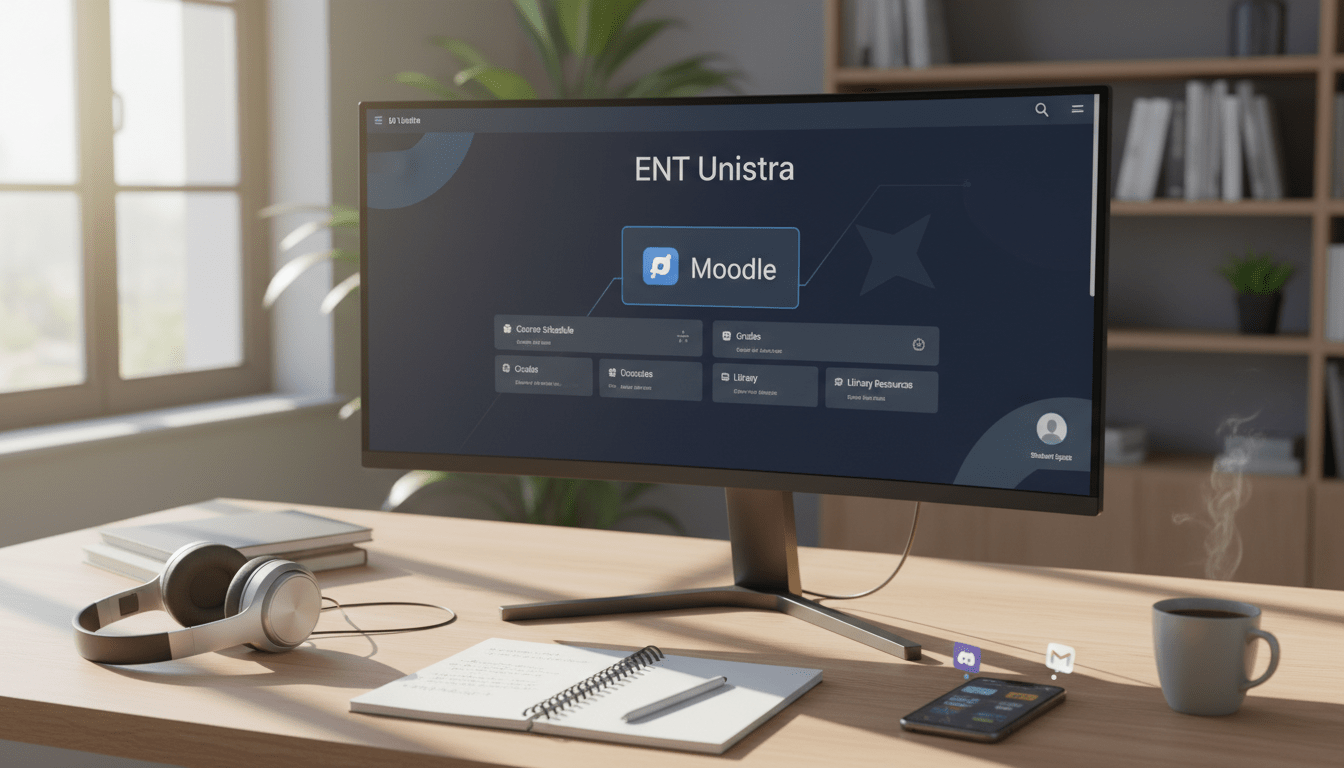
- ENT Unistra centralise l’Accès étudiant à la messagerie, à la scolarité et à la Plateforme Moodle.
- La Connexion Moodle passe par les Identifiants Unistra via l’authentification unique sécurisée.
- L’Espace Étudiant facilite l’inscription pédagogique, l’emploi du temps et le suivi des notes.
- La Gestion des cours sur Moodle optimise l’E-learning avec devoirs, forums et quiz.
- Le Support technique étudiants propose tutoriels, ticketing et accompagnement en présentiel.
À l’Université de Strasbourg, le portail numérique a pris une dimension stratégique. L’ENT Unistra est devenu la porte d’entrée unique vers la Plateforme Moodle, la scolarité, la messagerie et les ressources documentaires. Pour un nouvel arrivant, il concentre la majorité des usages quotidiens: l’Accès étudiant aux cours, aux annonces d’enseignants et aux documents administratifs. Cette centralisation favorise la continuité d’apprentissage et fluidifie les démarches, surtout quand les rythmes de semestres s’intensifient.
En 2025, l’exigence monte d’un cran: l’E-learning s’appuie sur des parcours hybrides, et l’assistance numérique doit suivre. L’efficacité repose sur la maîtrise des Identifiants Unistra, des procédures de Connexion Moodle et des bons réflexes en cas de blocage. Un étudiant bien guidé gagne du temps, évite les erreurs et gère mieux ses échéances pédagogiques. Ce guide détaille les points-clés, illustre des cas réels et propose des méthodes fiables pour sécuriser son organisation, du premier jour jusqu’aux examens.
ENT Unistra et Identifiants Unistra: fondations de l’accès étudiant sécurisé
Le cœur du dispositif numérique repose sur des Identifiants Unistra uniques, associés à une authentification centralisée. Dès l’inscription, l’étudiant reçoit des informations d’activation et un premier mot de passe. Ce couple identifiant/mot de passe ouvre l’Accès étudiant à l’ENT Unistra, puis à la Plateforme Moodle, à la messagerie et aux services administratifs. L’architecture s’appuie sur une authentification unique, ce qui évite la multiplication des connexions et réduit les oublis.
Pour garantir la pérennité du compte, une politique stricte de mot de passe s’impose. Un renouvellement régulier est conseillé, et l’activation d’options de sécurité complémentaires est encouragée. Ainsi, un code robuste, une vérification du numéro de téléphone et un e-mail de secours limitent les risques d’intrusion. L’étudiant garde ainsi la main sur ses accès, même en cas d’appareil perdu.
Activation et bonnes pratiques de sécurité
L’activation initiale suit une séquence simple. Après réception des informations officielles, l’étudiant valide son identité sur le portail d’activation. Ensuite, il définit un mot de passe selon les règles affichées. Ce moment constitue une étape critique, car il conditionne l’accès à tous les modules numériques. Un rappel des consignes de cybersécurité apparaît souvent à l’écran, et il convient de le suivre sans exception.
Pour sécuriser ses usages au quotidien, quelques réflexes font la différence. D’abord, ne jamais partager ses Identifiants Unistra. Ensuite, activer les notifications de connexion si elles sont proposées. Enfin, vérifier régulièrement l’activité du compte et supprimer les connexions persistantes sur des postes publics. Ces gestes simples protègent la vie académique et limitent les interruptions inattendues.
Parcours type: de l’ENT à la Plateforme Moodle
Imaginez Léa, licence 2 en sciences sociales. Elle ouvre l’ENT Unistra chaque matin, consulte la messagerie, puis bascule vers la Plateforme Moodle en un clic. L’authentification unique la suit, sans redemander ses codes. Elle vérifie ses devoirs, télécharge les supports, puis revient à l’agenda pour caler ses révisions. Cette continuité crée un écosystème fluide, favorable à la concentration.
Lors d’un changement de semestre, le même schéma s’applique. Les nouveaux espaces de cours s’ajoutent, tandis que les anciens restent consultables selon la politique de l’établissement. Ainsi, Léa garde l’historique nécessaire, tout en avançant dans son parcours. En cas d’oubli de mot de passe, elle lance une procédure de réinitialisation et récupère l’Accès étudiant en quelques minutes.
Check-list d’onboarding
- Activer les Identifiants Unistra dès réception.
- Tester l’accès à l’ENT Unistra, puis à la messagerie.
- Ouvrir la Plateforme Moodle et vérifier les cours inscrits.
- Configurer les alertes de sécurité et les notifications d’échéances.
- Noter les liens du Support technique étudiants.
Panorama des services au même endroit
Le portail regroupe des services pédagogiques et administratifs essentiels. Cette consolidation simplifie la navigation et limite les erreurs. Un tableau de correspondance clarifie les usages quotidiens selon les besoins réels. Il devient un mémo utile pour prioriser les actions en période d’examens.
| Service ENT | Usage principal | Bénéfice pour l’étudiant |
|---|---|---|
| Messagerie Unistra | Communication officielle avec enseignants et scolarité | Suivi fiable des annonces et convocations |
| Plateforme Moodle | Accès aux cours, ressources, devoirs et quiz | Centralisation de la Gestion des cours et des évaluations |
| Espace Étudiant | Inscriptions, emplois du temps, relevés de notes | Vision claire du parcours académique |
| Bibliothèques | Ressources numériques et réservations | Accès rapide aux ouvrages en ligne |
| Support technique étudiants | Aide, tickets et guides | Résolution structurée des incidents |
La maîtrise des fondations numériques conditionne la suite: une fois les accès fiables, la navigation vers les cours devient un automatisme efficace.
La configuration achevée, l’étape suivante porte sur la Connexion Moodle et la résolution des incidents courants pour rester concentré sur l’apprentissage.
Connexion Moodle via ENT Unistra: étapes clés, erreurs fréquentes et corrections rapides
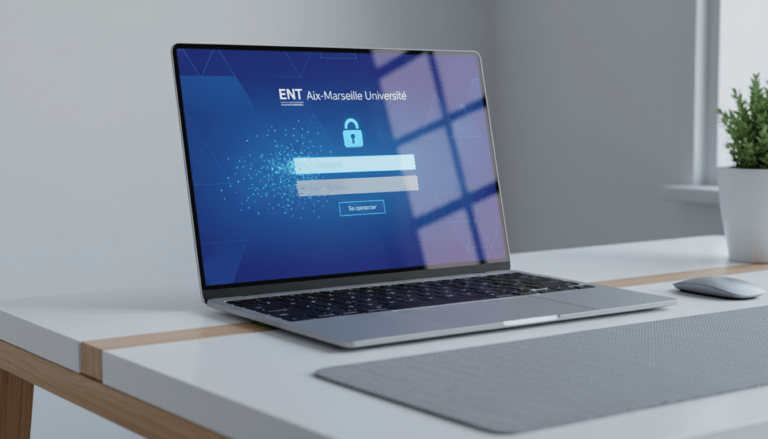
La Connexion Moodle s’effectue depuis l’ENT Unistra via l’authentification unique. Le processus suit un itinéraire constant: ouverture du portail, vérification de la session, puis accès au tableau de bord. Ce chemin réduit les frictions et limite les mots de passe multiples, ce qui améliore la sécurité.
Lorsque la session expire, une fenêtre de connexion réapparaît. Il suffit alors de saisir les Identifiants Unistra et de valider. Un message d’erreur peut survenir en cas de frappe imprécise, de verrouillage temporaire ou de cookies corrompus. Quelques actions simples permettent de rétablir la situation en moins de cinq minutes.
Parcours standard de connexion
- Ouvrir l’ENT Unistra depuis le navigateur habituel.
- Vérifier la session en cours et cliquer sur Plateforme Moodle.
- Confirmer l’authentification si demandée.
- Accéder au tableau de bord et contrôler l’affichage des cours.
Ce scénario convient à la majorité des cas. En début de semestre, un afflux peut ralentir le chargement. Il est pertinent alors de patienter et d’actualiser la page. Cette simple manœuvre évite souvent des manipulations inutiles.
Erreurs fréquentes et solutions
Un écran vide après clic sur Moodle signale parfois un problème de cache. Vider l’historique et redémarrer le navigateur règle souvent l’anomalie. Un refus d’accès après un mot de passe correct indique plutôt un verrouillage temporaire: attendre dix minutes puis réessayer suffit dans bien des cas.
Certains bloqueurs de contenu perturbent l’authentification. Désactiver l’extension sur le domaine universitaire rétablit le flux. Sur un réseau public, les connexions HTTPS filtrées peuvent nuire; l’usage d’un réseau fiable s’impose alors. Enfin, un autre navigateur offre un test utile pour isoler la cause.
Conseils avancés et bonnes pratiques
Pour des échéances importantes, préparer la connexion la veille limite le stress. Un test d’ouverture de session, suivi d’une vérification des notifications, assure une mise à jour. En cas de devoir minuté, utiliser un navigateur stable, brancher l’ordinateur sur secteur et désactiver les mises à jour automatiques réduit les risques.
Les appareils mobiles rendent service en déplacement, mais un ordinateur reste préférable pour les examens en ligne. L’affichage plus large réduit les erreurs de clics et facilite la lecture des consignes. Conserver un second point d’accès internet, via partage de connexion, sécurise les sessions longues.
Une fois la connexion fluide, l’organisation des cours se joue côté tableau de bord, avec des réglages utiles pour prioriser les activités.
Après ces réglages, l’Espace Étudiant prend le relais pour cadrer inscriptions, évaluations et documents officiels au quotidien.
Espace Étudiant à l’Université de Strasbourg: inscriptions, emploi du temps et documents utiles
L’Espace Étudiant consolide les opérations administratives essentielles. Les inscriptions pédagogiques, les certificats et les relevés de notes s’y retrouvent. Cette centralisation donne une vision claire des unités d’enseignement suivies et des contraintes calendaires, d’où un pilotage plus serein.
Lors d’un changement d’UE, l’outil de modification propose une vérification de prérequis. La validation automatise l’ajout dans les listes de cours Moodle, une fois la synchronisation terminée. Ainsi, la cohérence entre scolarité et apprentissage en ligne se maintient sans action supplémentaire.
Organisation du semestre et emploi du temps
La planification s’appuie sur un agenda intégré. Les séances, les travaux dirigés et les évaluations s’affichent par semaine ou par mois. Un export vers un calendrier personnel facilite la consultation mobile. Les rappels d’échéances aident à répartir la charge sur la durée, surtout lors des périodes denses.
Reprenons Léa. Elle ajuste ses choix pédagogiques et vérifie immédiatement l’impact sur son planning. Son écran révèle des conflits entre deux créneaux. En modifiant l’unité optionnelle, elle libère son mercredi après-midi pour les projets. Ce contrôle fin améliore l’équilibre entre études et projets personnels.
Documents officiels et attestations
Les documents administratifs s’obtiennent en temps réel. Un certificat de scolarité ou une attestation d’inscription se télécharge en quelques clics. Cette disponibilité accélère les démarches pour stages, bourses ou logements. La traçabilité garde l’historique et évite les demandes répétées.
En cas de besoin spécifique, le service de scolarité peut valider une version signée. L’Accès étudiant conserve alors une copie dans l’espace documentaire. Les informations restent alignées, ce qui rassure lors de contrôles et d’audits académiques.
Fonctionnalités gagnantes pour le quotidien
- Vue globale des UE et crédits associés.
- Synchronisation vers la Plateforme Moodle après validation.
- Export d’agenda vers applications mobiles.
- Historique des documents téléchargeables.
- Alertes d’inscription et notifications de changement.
Cette articulation entre scolarité et numérique renforce la fiabilité des parcours. Les opérations clés se réalisent au bon moment, et les cours s’alignent avec les obligations officielles.
Une fois l’administratif sous contrôle, la priorité passe à la Gestion des cours sur Moodle, moteur de l’E-learning au quotidien.
Gestion des cours et E-learning sur la Plateforme Moodle: méthodes efficaces et gains de temps
La Plateforme Moodle concentre les espaces d’enseignement, les ressources et les activités évaluées. Une organisation claire s’impose dès le début du semestre. Paramétrer le tableau de bord par catégories, épingler les matières prioritaires et activer les notifications forment un socle fiable. Cet agencement réduit les oublis et renforce la régularité.
Les cours utilisent différents modules. Les devoirs demandent un dépôt avant une date précise. Les quiz contrôlent la compréhension, parfois avec une limite de temps. Les forums capitalisent les échanges, et les ateliers stimulent l’évaluation par les pairs. Cette variété soutient l’engagement, à condition d’anticiper les échéances.
Méthodes d’organisation éprouvées
Un rituel hebdomadaire clarifie les priorités. Chaque lundi, ouvrir la liste des activités à venir, puis planifier deux créneaux pour les tâches longues. Chaque jeudi, vérifier les retours d’enseignants et corriger le cap si besoin. Cette routine maintient la charge de travail à un niveau soutenable.
Les étiquettes et les couleurs aident à distinguer les catégories. Un code simple suffit: rouge pour urgent, bleu pour lecture, vert pour production. De cette manière, le cerveau repère visuellement l’action attendue. Le tableau de bord devient un pilote de tâches plus qu’une simple liste.
Soumissions, versions et feedback
Sur un devoir à rendu, la prévisualisation du fichier détecte les erreurs de format. Déposer un PDF standard évite les problèmes d’ouverture. En cas de mise à jour, une nouvelle version remplace la précédente avant l’échéance. Le commentaire enseignant, souvent précis, guide les corrections futures.
Pour les projets longs, segmenter le travail en lots de 45 minutes garde l’énergie. Un dernier contrôle sur la fiche d’activité confirme le statut soumis. Enfin, conserver une copie locale et cloud protège contre les défaillances techniques. Ce filet de sécurité préserve la sérénité lors des périodes critiques.
Apprentissage actif et outils intégrés
Les classes virtuelles s’appuient parfois sur des modules dédiés. Les enregistrements offrent un rattrapage utile. Les contenus interactifs renforcent l’attention et testent la compréhension en direct. Intégrer ces outils dans le planning évite de les découvrir à la veille d’une évaluation.
Pour Léa, un cours de méthodologie propose un quiz hebdomadaire. Elle s’y connecte le mercredi matin, quand l’attention est haute. Les résultats s’améliorent, et les révisions gagnent en précision. La cohérence entre rythme personnel et obligations académiques produit un effet durable.
Avec une méthode claire, les demandes au Support technique étudiants se limitent aux cas complexes, ce qui accélère les résolutions.
Pour les rares blocages persistants, un dispositif d’assistance structuré prend le relais et accompagne chaque étape.
Support technique étudiants: canaux d’aide, diagnostic et escalade sans stress
Le Support technique étudiants intervient pour sécuriser l’usage du numérique. Plusieurs portes d’entrée coexistent: base de connaissances, formulaires de tickets et accueil en présentiel sur rendez-vous. Cette diversité répond à l’urgence comme au besoin d’accompagnement approfondi. Elle garantit un retour rapide en situation de travail.
Un diagnostic efficace commence par une bonne description du problème. Indiquer la page exacte, l’heure, le message d’erreur et le navigateur utilisé accélère l’analyse. Une capture d’écran ajoute des éléments concrets. Le traitement devient alors plus précis et évite les échanges longs.
Canaux et délais de traitement
Le guide en ligne traite les demandes simples, comme la réinitialisation de mot de passe. Un ticket prend le relais pour les cas plus techniques, par exemple une erreur d’inscription côté Moodle. En période de forte charge, un délai raisonnable est annoncé. Les messages d’avancement rassurent et informent.
Pour un incident collectif, une alerte s’affiche parfois dans l’ENT Unistra. Les équipes priorisent alors le rétablissement global. L’étudiant suit l’évolution et adapte son planning. Cette transparence évite l’errance de solutions individuelles inefficaces.
Check-list de première intention
- Tester un autre navigateur et vider le cache.
- Désactiver temporairement les extensions intrusives.
- Vérifier l’état du service sur la page d’information.
- Changer de réseau et relancer la session.
- Créer un ticket avec captures et horodatage précis.
Ces étapes résolvent une grande part des situations. En cas d’échec, l’escalade vers un spécialiste Moodle s’impose, avec un suivi documenté. Le dossier reste ainsi complet et transmissible.
Accessibilité, inclusion et accompagnement
Les dispositifs d’accessibilité font partie du cadre de confiance. Des lecteurs d’écran, des sous-titres et des aménagements d’évaluation existent. Signaler ses besoins suffisamment tôt permet l’ajustement des cours et des outils. Cette anticipation assure une expérience d’E-learning équitable.
Pour les étudiants primo-arrivants, des ateliers d’initiation facilitent la prise en main. Les ateliers couvrent l’Espace Étudiant, la Connexion Moodle et les bonnes pratiques de sécurité. Le résultat se mesure vite: moins d’erreurs et une meilleure autonomie numérique.
Un accompagnement bien structuré et des gestes simples consolident la continuité d’apprentissage, même face aux imprévus techniques.
En maîtrisant l’assistance et les procédures, la boucle se referme: les accès, l’organisation et la réussite académique se renforcent mutuellement.
Comment récupérer des Identifiants Unistra oubliés ?
Utiliser la fonction de réinitialisation depuis la page d’authentification, confirmer via l’e-mail de secours ou le téléphone associé, puis définir un nouveau mot de passe robuste. En cas de blocage, créer un ticket auprès du Support technique étudiants avec une pièce justificative.
Pourquoi mes cours n’apparaissent pas sur la Plateforme Moodle ?
Après une modification d’inscription dans l’Espace Étudiant, la synchronisation peut prendre un délai court. Vérifier l’ENT, actualiser le tableau de bord et vider le cache. Si l’absence persiste, contacter la scolarité pour valider l’inscription puis le support pour forcer la mise à jour.
La Connexion Moodle échoue après plusieurs essais, que faire ?
Attendre dix minutes en cas de verrouillage, tester un autre navigateur, désactiver les bloqueurs, et changer de réseau. Si l’erreur continue, joindre une capture d’écran et l’horodatage dans un ticket afin d’accélérer le diagnostic.
Quelles bonnes pratiques pour la Gestion des cours en période d’examens ?
Épingler les cours critiques, planifier des créneaux fixes, vérifier la liste des devoirs deux fois par semaine, et conserver des copies locales et cloud. Pour les évaluations chronométrées, utiliser un ordinateur sur secteur et une connexion stable.

Passionnée par l’immobilier et toujours à l’écoute des besoins de mes clients, j’accompagne depuis plusieurs années des particuliers et des investisseurs dans tous leurs projets immobiliers. À 26 ans, je mets tout mon dynamisme et ma rigueur au service de vos ambitions !