Pronote Espace Élèves : Installation de l’application mobile
Se doter de l’application mobile PRONOTE côté Espace Élèves transforme le suivi scolaire au quotidien. L’installation se déroule en quelques minutes, à condition d’anticiper deux prérequis simples : le téléchargement depuis le store officiel et la génération d’un QR code de configuration depuis un ordinateur. Ensuite, la connexion s’automatise et les notifications prennent le relais pour prévenir d’un devoir à rendre, d’un changement de salle ou d’une note publiée. Cette méthode évite les erreurs d’identifiants et sécurise l’accès aux données scolaires.
Le cœur du dispositif se joue dans la synchronisation fiable entre le compte élève et le smartphone. D’un côté, l’Espace web fournit le bouton « Code à flasher » accessible via Mes données > Compte, ou à côté du nom dans le bandeau du haut. De l’autre, l’app PRONOTE s’ouvre sur « Ajouter un compte » ou « Gestion des comptes ». En scannant le visuel et en saisissant un code éphémère à quatre chiffres, le profil s’installe en toute sécurité. Dès lors, l’interface utilisateur devient un tableau de bord clair et réactif. Les mises à jour régulières assurent la compatibilité avec les dernières versions d’Android et d’iOS, tandis que des réglages fins permettent de configurer les alertes selon les priorités de chaque élève.
- Téléchargement depuis Google Play ou App Store uniquement.
- Code à flasher généré depuis l’Espace web pour une installation rapide et sûre.
- Connexion automatisée après la première configuration et gestion multi-profils facilitée.
- Notifications en temps réel pour devoirs, notes, absences et changements d’emploi du temps.
- Mise à jour régulière de l’app pour la stabilité, la sécurité et l’ergonomie.
- Interface utilisateur personnalisable avec thèmes, raccourcis et filtres pratiques.
- Assistance simple: QR code expiré, identifiants ENT, optimisation batterie et réseau.
Pronote Espace Élèves : préparer l’installation sur Android et iOS
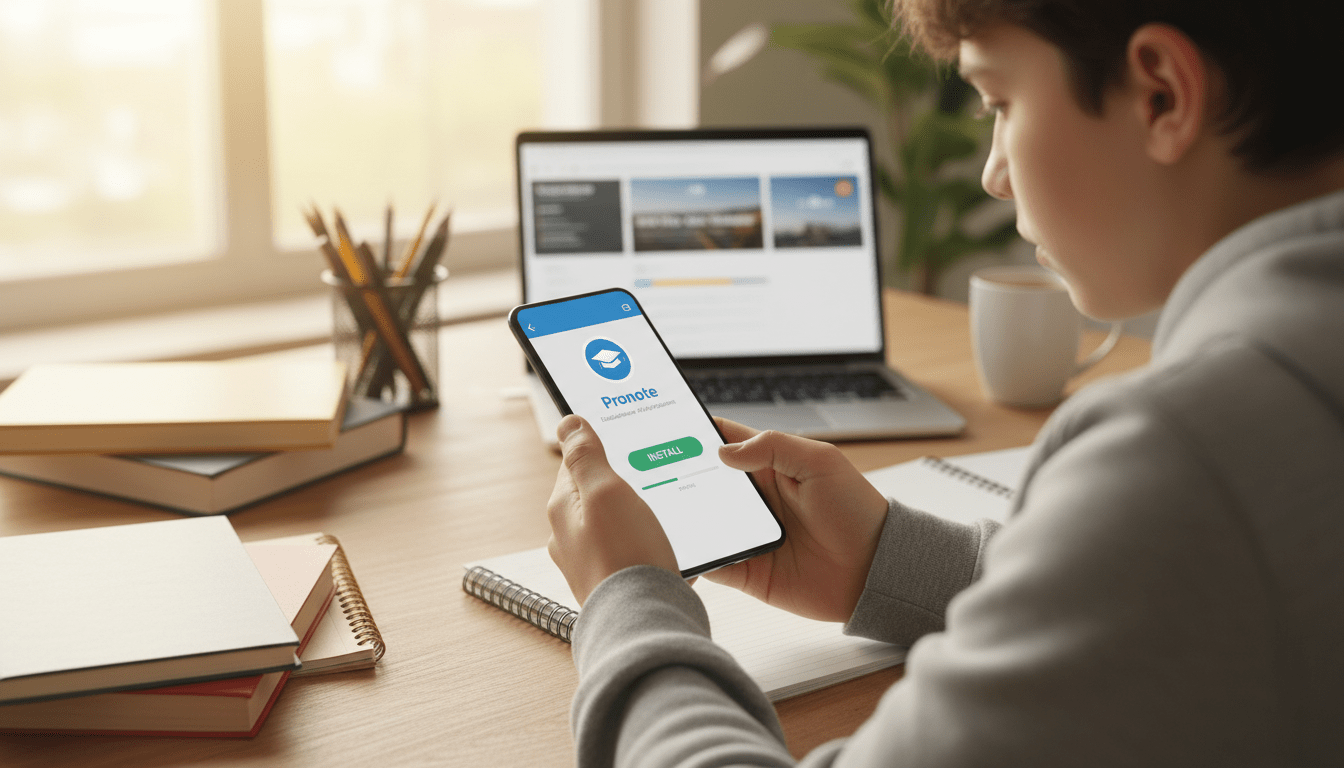
Avant toute action, il convient d’identifier le smartphone et son store. Sur Android, la recherche « PRONOTE » doit pointer vers l’app éditée par Index Éducation. Sur iOS, l’App Store offre la même fiche officielle. Cette vérification évite les clones et garantit le bon téléchargement.
Ensuite, un contrôle rapide des ressources apporte de la sérénité. Un espace de stockage libre, une connexion Wi‑Fi stable et une batterie chargée réduisent les risques d’échec. De plus, un OS récent améliore la compatibilité avec la dernière mise à jour de l’application mobile.
Vérifications préalables et téléchargement sécurisé
Un élève peut préparer son appareil en activant les mises à jour automatiques des apps. Ainsi, la version la plus récente de PRONOTE s’installe dès sa publication. Par ailleurs, l’activation des services Google Play (Android) ou la connexion iCloud (iOS) fluidifie l’expérience.
Il est utile de comparer l’icône et l’éditeur listés sur la fiche store avec ceux communiqués par l’établissement. En cas de doute, un lien direct depuis l’ENT ou la page officielle PRONOTE rassure. Cette habitude protège contre les téléchargements non vérifiés.
Procédure rapide sur Android et iOS
Sur Android, il suffit d’ouvrir Google Play, de saisir « PRONOTE », puis d’appuyer sur Installer. Sur iPhone, la logique reste identique via l’App Store. Après l’installation, l’app propose « Ajouter un compte » et attend l’étape de configuration par QR code.
Une famille peut préparer plusieurs appareils. Dans ce cas, mieux vaut télécharger l’app sur chacun, puis configurer les profils un à un. Ainsi, chaque élève récupère ses données sans confusion.
Compatibilité, stabilité et contexte matériel
Sur ordinateur, le portail web PRONOTE supporte les navigateurs modernes. Pour générer le QR code, mieux vaut éviter des systèmes trop anciens. Les applicatifs PRONOTE sortis après 2023 ne fonctionnent plus sous Windows 7, 8.1 ou Server 2012 R2. Cet élément oriente les familles vers un PC récent ou un Mac à jour.
En pratique, un simple navigateur à jour suffit. L’accès à l’Espace Élèves via ENT ou URL de l’établissement offre la même capacité à générer le code. L’important reste la stabilité du réseau domestique.
Cas d’école: l’exemple d’Aya et Rayan
Aya installe l’app sur un Android récent. Rayan utilise un iPhone plus ancien mais encore supporté. Tous deux téléchargent PRONOTE depuis leur store, puis attendent la configuration par connexion sécurisée. Après synchronisation, les notifications s’activent et leur emploi du temps apparaît.
Ce duo illustre une réalité courante. Des profils hétérogènes coexistent, mais la méthode reste identique. Chacun gagne du temps dès la première semaine.
La préparation simplifie l’étape suivante: la configuration du compte via QR code, détaillée juste après. Un réglage propre en amont évite 90 % des erreurs initiales.
Configurer l’application mobile PRONOTE avec le QR code de l’Espace Élèves
La configuration par QR code garantit une connexion sans saisie d’identifiants sur smartphone. Il faut d’abord ouvrir l’Espace Élèves sur un ordinateur, puis accéder à Mes données > Compte. Le bouton « Code à flasher » ou l’icône à côté du nom génère un visuel et demande un code éphémère à quatre chiffres.
Ce code court renforce la sécurité. L’élève le choisit, le saisit sur le site, puis scanne le QR code depuis l’application mobile PRONOTE. L’app ajoute le profil et synchronise immédiatement les premières données.
Générer et flasher le code depuis un ordinateur
La séquence se déroule en trois gestes. D’abord, l’élève se connecte à son Espace depuis un navigateur. Ensuite, il clique sur le bouton dédié pour afficher le QR code. Enfin, il ouvre l’app mobile, sélectionne « Ajouter un compte », et scanne.
En cas d’ENT, le portail propose souvent un lien direct vers PRONOTE. L’accès à la page Compte demeure identique. Ainsi, la procédure reste homogène quel que soit l’écosystème académique.
Alternative sans QR code
Certains établissements fournissent un lien ou des identifiants temporaires. L’app permet alors d’ajouter un profil en cherchant l’établissement et en renseignant les accès. Toutefois, la méthode par QR code réduit les erreurs et simplifie l’installation.
Pour les fratries ou les doubles établissements (collège + conservatoire par exemple), la gestion multi-comptes s’avère fluide. Il suffit de répéter la séquence « Ajouter un compte » et de flasher les QR codes successifs.
Tableau récapitulatif des étapes clés
| Étape | Action | Où | Durée | Astuce |
|---|---|---|---|---|
| 1 | Ouvrir l’Espace Élèves | Ordinateur, navigateur à jour | 1 min | Passer par l’ENT pour un accès fiable |
| 2 | Générer le QR code | Mes données > Compte | 1 min | Créer un code éphémère 4 chiffres |
| 3 | Télécharger l’app PRONOTE | Google Play / App Store | 2-3 min | Vérifier l’éditeur Index Éducation |
| 4 | Ajouter un compte et flasher | Application mobile | 1 min | Activer la caméra et viser le code |
| 5 | Valider et tester | App PRONOTE | 1 min | Afficher l’emploi du temps du jour |
Une fois le profil créé, l’application propose d’activer les notifications. Il est conseillé d’accepter, puis d’ajuster ultérieurement les canaux utiles. Le réglage fin arrive avec la prise en main, détaillée dans la partie suivante.
Connexion, interface utilisateur et premières actions utiles
Après l’installation et la configuration, l’app ouvre la porte de l’interface utilisateur. Des onglets clairs donnent accès aux devoirs, notes, emploi du temps, messages et absences. Un bandeau d’état confirme la connexion au bon établissement.
La première visite sert à valider l’affichage et le fuseau horaire. Ensuite, un tour rapide des réglages permet d’activer un code de verrouillage interne à quatre chiffres. Ce verrou protège les données scolaires en cas d’emprunt du téléphone.
Paramétrer les notifications et la sécurité
Un tri des notifications évite le bruit. Les alertes pour changements de salle et devoirs rendent service au quotidien. À l’inverse, certaines catégories peuvent rester silencieuses, selon le besoin de l’élève.
L’activation du thème sombre améliore le confort visuel. De plus, elle réduit un peu la consommation énergétique sur les écrans OLED. La lisibilité reste excellente dans les transports ou en soirée.
Prise en main de l’interface utilisateur
Un élève comme Lina consulte son emploi du temps au réveil. Ensuite, elle ouvre la rubrique Devoirs pour planifier la journée. Grâce aux filtres, elle affiche uniquement les matières du jour pour rester concentrée.
Les messages internes centralisent les échanges avec la vie scolaire. En cas d’absence, la justification devient immédiate si l’établissement l’autorise. Ce canal réduit les appels et les malentendus.
La synchronisation en arrière-plan met à jour les données en continu. Cependant, une actualisation manuelle reste disponible via un simple geste de balayage. Cette souplesse aide lors des zones à faible réseau.
Les premières semaines servent d’ajustement. L’élève affine ses préférences, supprime les alertes non essentielles et consolide sa routine. Ainsi, l’app s’intègre sans friction dans le quotidien.
Cette maîtrise initiale prépare la gestion des imprévus. La section suivante passe en revue les erreurs fréquentes et leurs solutions testées.
Résolution des problèmes d’installation et de connexion sur PRONOTE mobile
Des incidents surviennent parfois lors du premier lancement. Un QR code expiré, des identifiants ENT inversés ou un réseau instable figurent parmi les causes typiques. Une méthode simple en vient à bout rapidement.
La règle d’or consiste à valider chaque maillon. D’abord, vérifier l’accès web à l’Espace Élèves. Ensuite, régénérer un nouveau code à flasher. Enfin, relancer l’app et recommencer l’ajout de compte.
Erreurs fréquentes et solutions immédiates
Un message « code invalide » indique souvent une expiration du QR. Il faut alors retourner sur le portail et en créer un autre. L’horloge du smartphone doit aussi correspondre au fuseau horaire local.
Les identifiants ENT peuvent différer de ceux de PRONOTE selon les académies. En cas de doute, la récupération de mot de passe se fait via le portail ENT. Cette remise à plat clarifie la connexion et évite des verrous persistants.
- Impossible de scanner : autoriser la caméra dans les réglages de l’app.
- Notifications absentes : désactiver l’optimisation batterie sur Android pour PRONOTE.
- Données non mises à jour : tirer pour rafraîchir, puis tester en Wi‑Fi.
- Profil introuvable : rechercher l’établissement manuellement et reconfigurer.
- Crashes rares : vider le cache de l’app, puis relancer le smartphone.
Quand l’étape web se fait depuis un PC très ancien, le navigateur peut bloquer certains scripts. Un test depuis un autre appareil résout souvent l’anomalie. À défaut, passer par un smartphone tiers pour afficher le QR sur l’écran et le scanner fonctionne aussi.
Stabilité, mises à jour et compatibilité
Les mises à jour régulières de l’app renforcent la compatibilité. Sur Android, la version des services Google influe sur la fiabilité des notifications. Sur iOS, les modes Concentration peuvent filtrer des alertes; un profil personnalisé corrige ce point.
Dans de rares cas, un proxy scolaire ou un réseau d’entreprise bloque la synchronisation. Un test en 4G/5G isole le problème. Ensuite, l’ajout d’une exception réseau côté routeur règle la situation à domicile.
Cette approche par paliers construit un diagnostic clair. L’élève remonte l’information utile à l’établissement si nécessaire. Ainsi, l’assistance intervient vite et avec précision.
Une mise au propre des réglages referme ce chapitre. Le prochain met l’accent sur les usages et les bonnes pratiques au quotidien.
Bonnes pratiques pour un usage intensif de l’Espace Élèves en mobilité
Une fois l’app bien réglée, la productivité grimpe. La routine idéale combine un check rapide le matin, une révision à midi et une synthèse le soir. Cette cadence structure la semaine sans surcharge cognitive.
Les raccourcis d’accueil facilitent l’accès à l’emploi du temps. Un appui long sur l’icône ouvre souvent un menu utile. L’élève gagne de précieuses secondes au quotidien.
Organisation et productivité
Planifier les devoirs par matière clarifie les priorités. Un filtre par date met en avant l’échéance la plus proche. Ainsi, rien ne passe à travers les mailles du filet.
Pour les évaluations, une alerte la veille évite l’oubli. En parallèle, un rappel trente minutes avant le cours prépare la transition. La mémoire de travail se concentre sur l’essentiel.
Un cas concret aide à s’y projeter. Arthur synchronise sa journée lors du trajet. Il vérifie la salle, lit un message du professeur et coche un devoir rendu. Son après-midi gagne en fluidité.
Sécurité et confidentialité sur mobile
La protection des données commence par l’écran de verrouillage. Un code, Face ID ou une empreinte réduit le risque d’accès non autorisé. L’activation du code interne de l’app ajoute une couche.
En cas de perte du téléphone, il faut révoquer l’accès. Depuis l’Espace web, la section Compte permet de déconnecter des appareils. Le QR code pourra être régénéré plus tard pour repartir proprement.
Les notifications affichent parfois des extraits. Sur un écran verrouillé, mieux vaut masquer le contenu sensible. Ce choix équilibre confort et discrétion.
Cette hygiène numérique complète l’installation initiale. La boucle est bouclée: réglages, habitude et sécurité fonctionnent de concert.
Paramètres avancés: multi-profils, ENT, et personnalisation de l’interface utilisateur
Certains élèves jonglent avec deux établissements ou une option externe. Le multi-profils s’active depuis « Gestion des comptes ». Chaque profil porte le nom de l’établissement et un visuel distinct. Cette clarté évite les erreurs lors des déplacements.
Les flux ENT peuvent imposer une authentification différente. L’app PRONOTE guide l’élève selon le schéma SSO disponible. En cas de déconnexion, une reconnexion via l’ENT rétablit les droits en quelques secondes.
Personnalisation de l’interface et confort d’usage
Des thèmes et des tailles de police aident à adapter la lecture. Un contraste accru améliore le confort sur les écrans modestes. Le mode sombre devient un allié lors des révisions tardives.
Les pages clés gagnent en lisibilité grâce aux filtres. Par matière, par période ou par type de travail, chaque tri simplifie la navigation. Ainsi, l’interface utilisateur s’aligne sur la méthode de l’élève.
Exemple d’optimisation et scénarios typiques
Camille active seulement les alertes devoirs et changements de salle. En parallèle, elle coupe les annonces non critiques. Sa journée reste focalisée et son autonomie progresse.
Nabil, lui, garde les messages actifs pour communiquer vite avec la vie scolaire. Cette configuration favorise la réactivité. La qualité des échanges s’en ressent.
En fin de trimestre, un nettoyage des comptes obsolètes s’impose. Il suffit de supprimer un profil non utilisé. La synchronisation gagne en vitesse et l’ergonomie reste nette.
Ces paramètres avancés complètent la méthode vue plus haut. L’élève dispose alors d’un outil mobile robuste, réglé à son image.
Comment installer l’application mobile PRONOTE rapidement ?
Téléchargez PRONOTE depuis Google Play ou l’App Store, ouvrez l’Espace Élèves sur un ordinateur, puis allez dans Mes données > Compte pour générer le Code à flasher. Dans l’app, choisissez Ajouter un compte et scannez le QR, saisissez le code éphémère à 4 chiffres, puis validez les notifications.
Que faire si le QR code est expiré ou invalide ?
Retournez sur l’Espace web et régénérez un nouveau Code à flasher. Vérifiez l’heure et la date de votre smartphone, puis relancez l’app PRONOTE. Si besoin, recherchez l’établissement manuellement et réessayez.
Comment recevoir toutes les notifications importantes ?
Activez les notifications lors de la première ouverture, puis, dans les réglages de l’app, cochez les catégories utiles (devoirs, changements de salle, notes). Sur Android, retirez PRONOTE de l’optimisation batterie. Sur iOS, autorisez les alertes dans Réglages > Notifications.
Peut-on utiliser plusieurs comptes sur le même smartphone ?
Oui. Ouvrez Gestion des comptes puis Ajoutez un profil supplémentaire en scannant le QR code du second établissement. Renommez chaque profil pour les différencier.
Doit-on réinstaller l’app à chaque changement de mot de passe ENT ?
Non. Reconnectez-vous via l’ENT si l’app vous le demande, ou régénérez un Code à flasher depuis Mes données > Compte. La réinstallation n’est nécessaire qu’en cas de problème persistant.

Passionnée par l’immobilier et toujours à l’écoute des besoins de mes clients, j’accompagne depuis plusieurs années des particuliers et des investisseurs dans tous leurs projets immobiliers. À 26 ans, je mets tout mon dynamisme et ma rigueur au service de vos ambitions !