Webmail AC Rennes : Configurer sa boite mail sur iPhone
- Objectif : configurer boite mail professionnelle de l’Académie sur iPhone avec des réglages fiables et sécurisés.
- Accès webmail : portail central Arena, interface Convergence, et usage multi-appareils.
- Serveurs recommandés : IMAP imap.ac-rennes.fr (993/SSL) et SMTP smtp.ac-rennes.fr (587/TLS).
- Sécurité : mot de passe robuste, authentification à deux facteurs, bonnes pratiques RGPD, gestion des pièces jointes sensibles.
- Dépannage : erreurs SMTP, certificats, quotas, filtres indésirables, et synchronisation mail iPhone incohérente.
- Productivité : filtres, libellés, signatures, signatures S/MIME, et cartographie des dossiers IMAP.
- Cas d’usage : scénarios concrets pour un compte mail AC Rennes actif sur iOS, iPadOS et macOS.
Mobile par nécessité, la communauté éducative gère ses échanges partout et à toute heure. Pour éviter les approximations, ce guide réunit en un seul endroit les réglages éprouvés, les précautions de sécurité et les réflexes de dépannage pour le Webmail AC Rennes sur iPhone. L’approche est pragmatique : des étapes courtes, des explications claires, et des exemples concrets. De la première connexion via le portail accès webmail à la configuration manuelle IMAP/SMTP, chaque étape s’appuie sur les exigences de l’institution et les particularités d’iOS.
Dans la pratique, un compte académique bien configuré s’appuie sur un serveur mail AC Rennes sécurisé, des options iOS maîtrisées, et une organisation cohérente des dossiers. L’objectif n’est pas seulement de recevoir et d’envoyer. Il s’agit d’optimiser la synchronisation mail iPhone, de réduire les frictions, et de protéger des informations sensibles. Des paramètres fins aux solutions en cas de panne, tout est réuni pour configurer email iPhone avec fiabilité, et tenir le rythme des journées qui s’enchaînent.
Webmail AC Rennes et iPhone : prérequis, sécurité et architecture IMAP
Le mail AC Rennes s’inscrit dans une architecture académique solide. Les échanges transitent par des serveurs hébergés en France. Ce choix répond aux obligations de sécurité et de protection des données. Sur iPhone, l’application Mail crée un lien IMAP avec ces serveurs pour une synchronisation fine. Les messages, dossiers et statuts « lus/non lus » restent alignés entre tous vos appareils.
Chaque personnel se voit attribuer une adresse au format [email protected]. Cette adresse identifie la fonction et l’établissement. Elle ouvre la porte aux services numériques académiques. L’interface Convergence, accessible depuis Arena, propose un accès webmail direct sans configuration locale. Cependant, l’usage quotidien sur iPhone apporte plus de fluidité et des alertes en temps réel.
Avant de configurer boite mail sur iOS, quelques prérequis s’imposent. Le mot de passe doit être robuste. Il convient d’activer l’authentification à deux facteurs quand elle est disponible. L’appareil doit être à jour (iOS récent), protégé par code, Face ID ou Touch ID. Ces verrous réduisent l’exposition en cas de perte ou de vol.
La connexion initiale s’effectue via l’onglet « Communication et Collaboration » du portail Arena. On y retrouve le webmail, le carnet d’adresses et le calendrier partagé. Un premier passage par le portail permet de vérifier les identifiants, de changer un mot de passe provisoire, et d’ajuster quelques préférences. Cette étape clarifie le contexte avant l’ajout du compte sur l’iPhone.
L’IMAP constitue le cœur de la synchronisation. Contrairement au POP, il ne déplace pas les messages en local ; il les reflète. Cette logique garantit une vue identique sur iPhone, iPad et poste fixe. Les dossiers système (Brouillons, Envoyés, Corbeille) doivent se mapper sur leurs équivalents serveur. Un mauvais mappage multiplie les doublons et complique les recherches.
Un exemple concret aide à visualiser. Marc, professeur d’histoire-géo, consulte les messages le matin sur son iPhone durant ses trajets. Il les classe par projet et signale les urgences. Une fois au collège, son ordinateur affiche la même structure. La continuité est parfaite. Sans IMAP, il perdrait cette cohérence et devrait jongler avec des copies de messages, ce qui diluerait l’information.
Cette base technique pose le cadre de travail. La section suivante détaille les réglages iOS et les paramètres à saisir pour un compte stable et sécurisé.
Paramétrer sa boite mail AC Rennes sur iPhone : méthode automatique et manuelle
Sur iPhone, l’ajout d’un compte mail AC Rennes se fait depuis Réglages. Il est possible d’essayer l’autoconfiguration. Si elle échoue, la configuration manuelle IMAP/SMTP assure un résultat propre. Les deux approches aboutissent aux mêmes fonctions. L’essentiel reste l’exactitude des paramètres mail iPhone.
Configuration automatique via iOS Mail
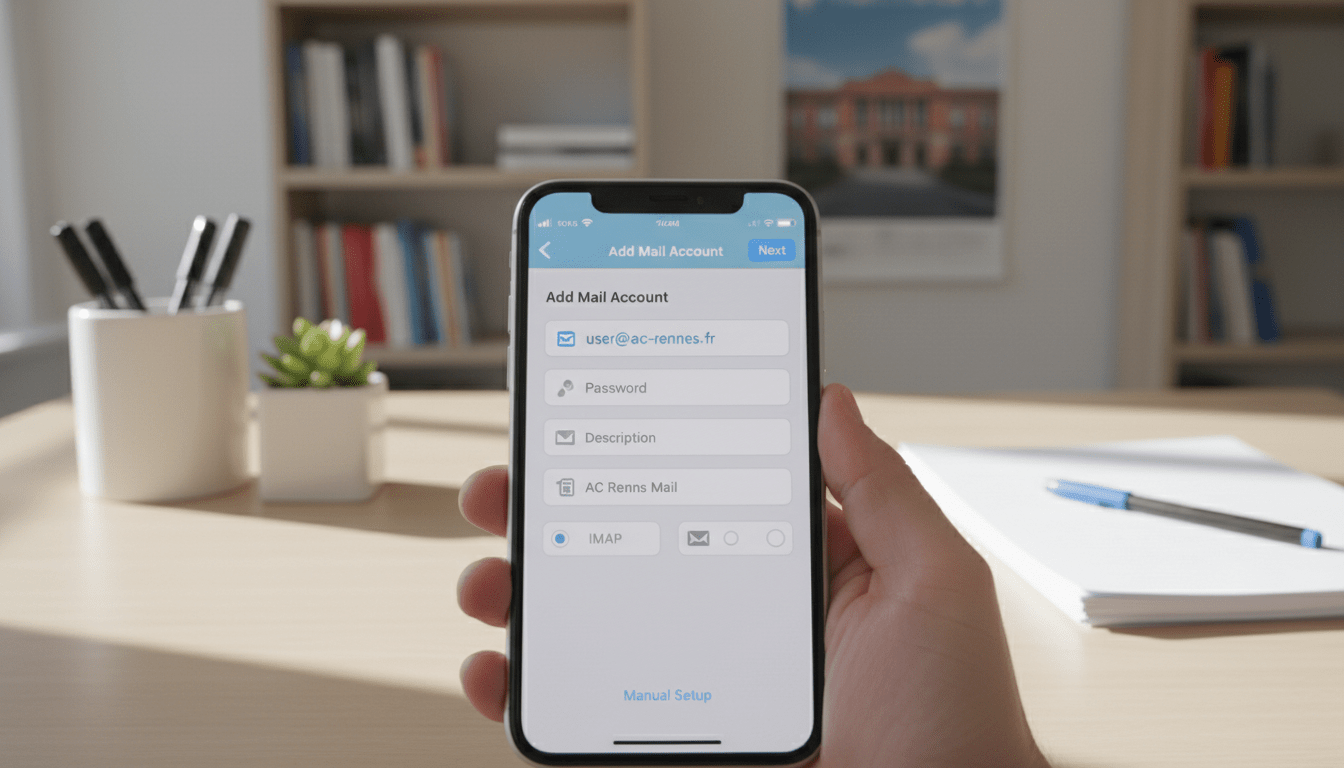
Ouvrez Réglages, puis Mail, Comptes, et Ajout de compte. Choisissez « Autre » si aucun profil académique n’est proposé. Renseignez nom, adresse en @ac-rennes.fr et mot de passe. iOS tente de détecter les serveurs. Si la détection aboutit, vérifiez que le compte créé utilise IMAP. Contrôlez l’option « Utiliser SSL » et la méthode d’authentification « Mot de passe ».
Avant de terminer, validez l’envoi SMTP. Un test simple consiste à expédier un message vers sa propre adresse. Si le mail part et revient correctement, l’étape est franchie. Dans le cas contraire, passez à la méthode manuelle. Vous garderez la main sur chaque champ.
Configuration manuelle IMAP/SMTP
Dans Réglages > Mail > Comptes > Ajouter un compte > Autre > Ajouter un compte Mail, saisissez votre adresse complète. Sélectionnez IMAP. Indiquez les informations suivantes, en respectant les ports et la sécurité.
| Élément | Valeur recommandée | Remarques |
|---|---|---|
| Serveur IMAP | imap.ac-rennes.fr | Port 993, SSL activé |
| Nom d’utilisateur | [email protected] | Adresse complète |
| Mot de passe | Mot de passe académique | Éviter la réutilisation |
| Serveur SMTP | smtp.ac-rennes.fr | Port 587, TLS/STARTTLS |
| Authentification | Mot de passe | Pas d’authentification anonyme |
Après l’enregistrement, retournez dans le compte et ouvrez Avancé. Mappez les dossiers Envoyés, Brouillons et Corbeille sur les dossiers du serveur. Évitez « Sur mon iPhone » pour garantir la synchronisation mail iPhone sur tous les supports.
Vérifications utiles et signature professionnelle
Activez le Push si disponible. Sinon, sélectionnez « Relever » toutes les 15 minutes pour un bon compromis entre réactivité et autonomie. Créez une signature sobre. Par exemple : nom, fonction, établissement, et téléphone professionnel. Cette signature s’ajoute automatiquement à vos envois.
Un test de bout en bout reste indispensable. Envoyez un message avec pièce jointe vers un collègue. Demandez-lui un accusé de réception. Ouvrez ensuite le webmail via Arena pour vérifier l’alignement des dossiers. Si tout est cohérent, la configuration est aboutie.
La configuration est désormais en place. La prochaine étape consiste à optimiser l’expérience au quotidien : alertes, classement et pièces jointes.
Optimiser la synchronisation sur iPhone : alertes, dossiers et pièces jointes volumineuses
Une fois les réglages finalisés, l’optimisation du flux prend le relais. L’objectif est de configurer email iPhone pour qu’il s’adapte au tempo de la journée. Les bons réglages réduisent les interruptions, tout en conservant une vigilance sur l’essentiel. Les dossiers et les libellés renforcent la lisibilité.
Push, Relever et badges de notifications
Le Push délivre les messages dès leur arrivée. Il exige plus d’énergie. « Relever » espace les synchronisations. Choisir la bonne fréquence dépend du rythme du service. Les badges sur l’icône Mail signalent le volume de messages non lus. Les alertes sonores rythmées aident durant les réunions. Les aperçus sur l’écran verrouillé restent utiles, mais mieux vaut masquer le contenu pour préserver la confidentialité.
Classement intelligent et filtres côté serveur
Les dossiers thématiques rendent la boîte de réception respirable. Créez des règles côté serveur via le webmail Convergence. Les messages du chef d’établissement vont dans « Direction ». Les convocations automatiques restent dans « Agenda ». Un libellé « Urgent » priorise les actions rapides. Cette organisation tient dans le temps et ne dépend pas d’un seul appareil.
Une liste d’astuces accélère la prise en main :
- Limiter les notifications aux expéditeurs prioritaires via des VIP.
- Archiver au lieu de supprimer pour conserver l’historique.
- Rechercher par mots-clés précis : destinataire, objet, taille.
- Programmer le mode Concentration pour des plages sans alertes.
- Mapper correctement Envoyés et Brouillons pour éviter les doublons.
Pièces jointes lourdes et services de partage
Les limites techniques imposent de nouvelles habitudes. Au-delà d’environ 10 Mo, privilégiez le service académique de partage sécurisé. iOS propose le partage depuis Fichiers. Envoyez alors un lien plutôt que la pièce elle-même. Cette méthode allège la boîte et sécurise la diffusion.
Un cas typique illustre l’intérêt. Anaïs, professeure d’arts plastiques, transmet un dossier photo à son équipe. Elle dépose les images sur l’espace académique. Le lien apparaît dans le message. Ses collègues consultent sans saturer leurs boîtes. Le suivi des accès devient simple, et les pièces restent centralisées.
Cartographie des dossiers et recherche transversale
Sur iPhone, vérifiez régulièrement la cartographie IMAP. Un dossier mal relié crée des incohérences d’état. L’option de recherche transversale scanne plusieurs boîtes à la fois. Combinez objet, expéditeur et taille pour extraire rapidement un fil critique. Cette approche réduit les pertes de temps en période de charge.
Avec ces réglages, le compte demeure réactif et lisible. La section suivante aborde les incidents fréquents et les solutions rapides quand l’imprévu survient.
Dépannage iPhone : erreurs SMTP, certificats, quotas et filtres indésirables
Même bien configuré, un compte peut dérailler. Les causes sont connues. Les solutions tiennent en séquences simples. L’idée est de diagnostiquer vite pour rester opérationnel. Voici les réflexes qui évitent la spirale des essais‑erreurs.
Impossible d’envoyer : focus sur SMTP et TLS
Quand l’envoi échoue, ouvrez Réglages > Mail > Comptes > votre compte > SMTP. Vérifiez smtp.ac-rennes.fr, port 587, TLS/STARTTLS, authentification par mot de passe. Désactivez un éventuel autre serveur de relais. Testez un envoi sans pièce jointe. Si nécessaire, redémarrez l’iPhone. Une erreur « 5xx » indique souvent un blocage d’authentification ou une adresse invalide chez le destinataire.
Messages non reçus : quotas et dossiers Indésirables
Un quota plein bloque les nouvelles réceptions. Sur Convergence, triez par taille. Supprimez les pièces obsolètes ou archivez localement. Consultez « Indésirables » : un filtre trop strict peut classer à tort une note importante. Ajoutez les adresses clés aux contacts. Affinez les règles côté serveur pour limiter les faux positifs.
Certificats et avertissements de sécurité
Un avertissement à la première connexion peut survenir. Assurez-vous que l’URL, le serveur et le certificat correspondent. En cas d’alerte récurrente, supprimez puis recréez le compte avec les bons paramètres. Évitez les réseaux publics non chiffrés. Préférez un partage de connexion mobile si une action urgente s’impose.
Synchronisation incohérente : mappage et réindexation
Des dossiers vides sur iPhone mais pleins sur le web ? Le mappage est en cause. Dans Avancé, rattachez Envoyés, Brouillons et Corbeille au serveur. Désactivez puis réactivez temporairement le compte pour forcer une réindexation. En dernier recours, supprimez le compte puis ajoutez‑le à nouveau. Cette opération corrige les caches corrompus.
Boucle de mot de passe ou blocage après échec
Plusieurs tentatives ratées peuvent provoquer un délai de sécurité. Patientez 30 minutes avant un nouvel essai. Depuis Arena, changez le mot de passe si un doute subsiste. Évitez les caractères exotiques non supportés par d’anciens clients. Un gestionnaire de mots de passe fiable évite les fautes de frappe.
En synthèse, une vérification structurée résout la majorité des cas. Les difficultés liées à SMTP, aux quotas et au mappage représentent l’essentiel du terrain.
Sécurité et conformité RGPD sur iOS : 2FA, confidentialité et bonnes pratiques
Un compte mail AC Rennes véhicule des données sensibles. La sécurité ne s’improvise pas. Elle s’applique dès le déverrouillage de l’iPhone et se prolonge jusqu’à l’envoi. Le respect du RGPD guide chaque choix. Les gestes simples produisent la meilleure défense.
Contrôles d’accès et 2FA
Activez le code à six chiffres, Face ID ou Touch ID. Évitez l’absence de verrouillage. Sur le portail, utilisez l’authentification à deux facteurs quand elle est proposée. Ce second facteur rend inutile un mot de passe volé. Toute tentative depuis un appareil inédit exige un code unique. Le risque chute immédiatement.
Confidentialité des notifications et écran verrouillé
Sur iOS, les aperçus d’e-mails apparaissent parfois en clair. Masquez le contenu sur l’écran verrouillé. Les badges suffisent pour savoir qu’un message est arrivé. Dans un couloir ou un transport, ce réglage évite une fuite de données involontaire. C’est un petit changement, mais il protège des regards indiscrets.
Pièces jointes, partages et stockage
Les pièces jointes critiques ne doivent pas se perdre. Préférez le lien sécurisé de l’espace académique. Limitez les envois directs lourds. Sur Fichiers, choisissez un emplacement professionnel. Évitez les synchronisations vers des stockages personnels non validés. Un document mal orienté sort vite du périmètre de protection.
Expéditions collectives et champs d’adresse
Pour un envoi à des parents ou des partenaires extérieurs, utilisez le champ Cci. Ainsi, les adresses restent invisibles entre destinataires. La protection des données personnelles y gagne. Ce réflexe simple limite les risques juridiques et les incidents de réputation.
Chiffrement et signature
Pour des échanges très sensibles, cochez l’option « Message sécurisé » quand elle est disponible côté webmail. Sur iOS, l’usage de S/MIME permet de signer et chiffrer. Il faut installer les certificats adéquats. Une fois en place, la signature atteste l’intégrité, et le chiffrement protège le contenu. Le correspondant doit aussi être équipé pour lire le message.
Ces pratiques consolidées améliorent la posture globale. Elles garantissent une utilisation professionnelle et sereine du Webmail AC Rennes sur iPhone.
Quels sont les paramètres IMAP et SMTP exacts pour le mail AC Rennes sur iPhone ?
IMAP : imap.ac-rennes.fr, port 993, SSL activé, authentification par mot de passe. SMTP : smtp.ac-rennes.fr, port 587, TLS/STARTTLS, authentification par mot de passe. Sélectionnez IMAP pour une synchronisation complète des dossiers.
Comment activer une synchronisation fiable sans vider la batterie ?
Choisissez Push si votre activité l’exige, sinon un Relevé toutes les 15 minutes. Désactivez les aperçus détaillés, limitez les alertes aux VIP, et mappez correctement Envoyés/Brouillons/Corbeille sur le serveur pour éviter des syncs inutiles.
Que faire si l’iPhone refuse d’envoyer des messages ?
Vérifiez SMTP : smtp.ac-rennes.fr, port 587, TLS/STARTTLS, authentification activée. Testez un envoi sans pièce jointe. Redémarrez l’iPhone. En cas d’erreur 5xx, contrôlez le mot de passe et l’adresse du destinataire.
Où accéder au webmail complet pour ajuster les filtres et le carnet d’adresses ?
Depuis le portail Arena (https://portail.ac-rennes.fr), ouvrez la rubrique Communication et Collaboration puis Courrier académique. L’interface webmail Convergence permet de créer des filtres, d’éditer la signature et d’organiser les dossiers.
Peut-on configurer le même compte sur un iPad et un Mac en plus de l’iPhone ?
Oui. Utilisez IMAP sur tous les appareils. Les dossiers et l’état de lecture restent synchronisés. Répétez les mêmes paramètres serveurs et mappez les dossiers sur le serveur pour conserver une vue identique partout.

Passionnée par l’immobilier et toujours à l’écoute des besoins de mes clients, j’accompagne depuis plusieurs années des particuliers et des investisseurs dans tous leurs projets immobiliers. À 26 ans, je mets tout mon dynamisme et ma rigueur au service de vos ambitions !