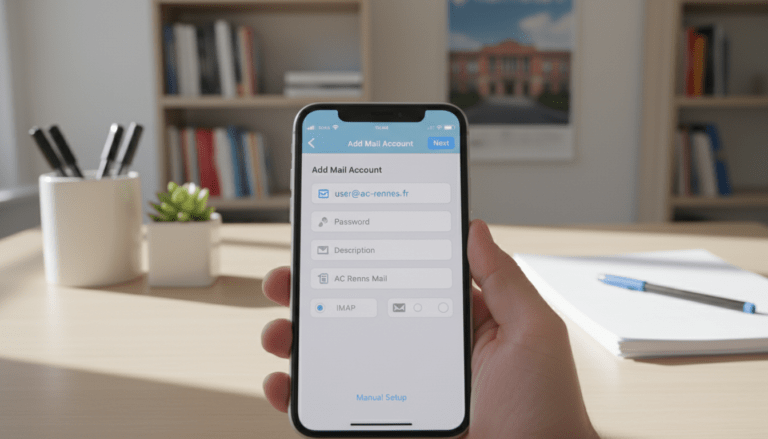

Webmail AC Créteil : Accéder à sa messagerie professionnelle
- Accéder au webmail AC Créteil passe par une authentification sécurisée via login.ac-creteil.fr et la plateforme webmel.ac-creteil.fr.
- Un identifiant académique unique et un mot de passe conforme aux règles de complexité permettent l’accès mail depuis tout navigateur.
- La messagerie professionnelle peut aussi être consultée dans un client (Outlook, Thunderbird), avec une configuration sécurisée.
- En cas d’oubli, les volets mot de passe oublié et changer son mot de passe se gèrent via Convergence.
- Des bonnes pratiques limitent les risques: OTP, vigilance anti-phishing, tri automatique de la boîte de réception.
- La plateforme webmail centralise la gestion du courrier électronique, du calendrier et des contacts.
- La base ADN (adn.ac-creteil.fr) fournit des tutoriels à jour et des réponses ciblées.
Le webmail de l’Académie de Créteil s’impose comme le pivot de la communication interne pour les personnels. Grâce à la plateforme webmel.ac-creteil.fr, chacun peut consulter son email professionnel, planifier ses réunions et coordonner ses projets sans friction. L’authentification passe par login.ac-creteil.fr, qui consolide les accès aux services académiques. Cette approche renforce la sécurité et simplifie la gestion du compte.
Au quotidien, la messagerie professionnelle se doit d’être fiable, rapide et accessible. Elle doit aussi répondre à des exigences de conformité et de confidentialité. Des règles de complexité du mot de passe, la prise en charge de l’OTP et la gestion des sessions composent ce socle. Pour aller plus loin, la base de connaissance ADN propose un accompagnement concret, pas à pas. Cet article rassemble les méthodes, les réglages et les réflexes à adopter pour une connexion webmail fluide et sécurisée.
Connexion au webmail AC Créteil : étapes, identifiant et sécurité
La première étape consiste à connaître son identifiant académique. Il s’agit d’un compte unique fourni par l’académie, utilisable sur la plateforme webmail et sur d’autres applications. L’identifiant se présente souvent sous la forme prénom.nom, parfois suivi d’un chiffre. Une adresse de type [email protected] y est associée.
Pour lancer la connexion webmail, ouvrez un navigateur à jour et saisissez https://webmel.ac-creteil.fr. Le système redirige vers la page d’authentification hébergée sur login.ac-creteil.fr. Ce portail gère l’authentification centralisée. Il s’intègre avec les autres services de l’académie.
Prérequis et bonnes pratiques d’identification
Avant la première connexion, vérifiez la disponibilité de l’identifiant dans vos documents de prise de poste. En cas de doute, la base ADN propose des fiches pour retrouver ses codes. Les mots de passe doivent respecter des exigences de complexité. Cela inclut une longueur minimale et la présence de plusieurs types de caractères.
Activez l’OTP si la politique locale le permet. Un code PIN associé à une clé OTP renforce l’accès à la messagerie professionnelle. Gardez ces éléments confidentiels. Ils garantissent votre identité au sein de l’environnement académique.
Processus de connexion détaillé
Sur la page « Veuillez vous authentifier », saisissez Identifiant puis Mot de passe. Après validation, le portail charge les informations de session. Si JavaScript est désactivé, une page peut afficher « chargement des informations de session ». Appuyez sur Continuer si cela est demandé.
Une fois validé, l’interface Webmel s’ouvre. Accédez à la boîte de réception, au calendrier et aux contacts. Le premier affichage peut proposer un mode simplifié. Ajustez-le selon votre confort d’usage.
Étapes récapitulatives
- Ouvrir webmel.ac-creteil.fr dans un navigateur moderne.
- Renseigner l’identifiant académique et le mot de passe sur login.ac-creteil.fr.
- Valider l’OTP si activé.
- Accéder à la boîte de réception et vérifier le bon chargement des dossiers.
Exemple concret et erreurs fréquentes
Un enseignant qui se déplace entre deux établissements ouvre Webmel depuis un poste partagé. Il se déconnecte toujours via le bouton prévu, puis ferme le navigateur. Ce réflexe évite que la session reste ouverte. Il limite les accès non autorisés.
Un message « Vous n’êtes pas autorisé à accéder à cette application » peut apparaître. Dans ce cas, videz le cache, rejouez la connexion, et vérifiez l’URL. L’accès doit s’effectuer uniquement via webmel.ac-creteil.fr. Si le problème persiste, consultez adn.ac-creteil.fr ou le support.
Au terme de ces vérifications, la navigation reste fluide et sûre, avec un accès mail fiable depuis tout terminal professionnel.
Organisation de la boîte de réception sur la plateforme webmail AC Créteil
Une boîte de réception bien structurée réduit les délais de réponse et les erreurs. Dans Webmel, créez des dossiers par projets, périodes ou établissements. Nommez-les avec des préfixes clairs comme « 01_Admin », « 02_Pédago ». Ce tri hiérarchique accélère la recherche.
Les règles de messagerie automatisent le classement. Filtrez par expéditeur, sujet ou mots-clés. Par exemple, les notifications ENT peuvent rejoindre un dossier dédié. Les courriels urgents restent dans la boîte principale, marqués avec un suivi coloré.
Signatures, messages d’absence et modèle de réponse
Configurez une signature officielle avec votre fonction et vos coordonnées. Ajoutez un téléphone de service si nécessaire. Évitez les citations trop longues. La lisibilité prime.
Le message d’absence prévient vos interlocuteurs lors des périodes de stage, d’examens ou de congés. Indiquez des dates claires et une redirection vers un contact relais. Les modèles de réponses standardisés font gagner du temps sans sacrifier la précision.
Recherche avancée et raccourcis
La recherche de courrier électronique s’améliore avec des opérateurs simples. Combinez l’expéditeur et un mot-clé du sujet. Ajoutez une période pour rétrécir le jeu de résultats. Sauvegardez la requête si vous la répétez souvent.
Les raccourcis clavier favorisent l’efficacité. Naviguez entre dossiers, archivez en un geste, ou appelez la recherche. Un court entraînement fait la différence sur une semaine chargée.
Notification, quotas et archivage
Activez des notifications modérées sur mobile et sur poste. Trop d’alertes dispersent l’attention. Un point toutes les 30 minutes suffit pour beaucoup d’équipes.
Surveillez le quota. Archivez localement ou dans des dossiers d’archives annuels. Conservez les pièces jointes lourdes dans des espaces de partage approuvés, plutôt qu’en pièce jointe permanente.
Exemple et astuce vidéo
Une gestionnaire d’intendance crée un dossier « Budget_2024-2025 » et un filtre « Factures fournisseurs ». Chaque fin de semaine, elle passe en revue ce dossier et enregistre les pièces jointes dans un répertoire partagé. Les échanges restent ainsi traçables et à jour.
Pour visualiser ces réglages pas à pas et affiner l’usage du service mail AC Créteil, une courte démonstration peut aider.
Après visionnage, mettez en place un seul changement à la fois. Testez chaque règle sur quelques messages et ajustez si besoin. Ce rythme progressif évite les classements trop agressifs.
Avec une structure claire et des automatismes maîtrisés, l’email professionnel devient un levier d’efficacité collective.
Accès mail via clients (Outlook, Thunderbird, mobile) : méthodes sûres et critères de choix
Le webmail reste accessible partout. Pourtant, certains métiers préfèrent un client de messagerie installé. Outlook ou Thunderbird offrent une vue intégrée calendrier, tâches, et courriels. Le choix dépend du poste, des habitudes et des contraintes de sécurité.
Avant toute configuration, vérifiez les consignes sur adn.ac-creteil.fr. Vous y trouverez les recommandations à jour, notamment sur l’authentification moderne, l’IMAP sécurisé et la gestion des profils.
Configuration responsable et authentification
Privilégiez une authentification récente. Quand elle est disponible, l’authentification web ou OAuth évite la conservation de mots de passe en clair. À défaut, activez SSL/TLS et exigez le chiffrement des connexions. Cette mesure protège les identifiants et les contenus.
Sur mobile, utilisez l’application officielle du constructeur ou une solution approuvée par votre DSI. Activez le verrouillage de l’écran et, si possible, le chiffrement du stockage. En cas de perte, ces options limitent l’exposition des données.
Comparatif des modes d’accès
| Mode | Forces | Points d’attention | Cas d’usage |
|---|---|---|---|
| Webmel (navigateur) | Accès universel, aucune installation, mises à jour centrales | Nécessite Internet stable, dépend du navigateur | Postes partagés, accès rapide à la plateforme webmail |
| Outlook | Calendrier intégré, règles avancées, gestion d’équipe | Configuration à sécuriser, mises à jour régulières | Bureaux fixes, besoins collaboratifs soutenus |
| Thunderbird | Open source, extensions, contrôle fin | Paramétrage soigné, suivi des extensions | Utilisateurs avancés, environnements polyvalents |
| Mobile | Réactivité, notifications, déplacements | Perte/vol, sauvegardes, MDM recommandé | Intervenants nomades, astreintes |
Procédure type sans détail sensible
Créez un nouveau compte dans votre client. Choisissez IMAP pour synchroniser les dossiers. Activez le chiffrement des connexions. Laissez le client détecter automatiquement les paramètres, si la documentation l’indique.
En cas d’échec, interrompez la configuration et consultez ADN. Ne devinez pas les serveurs ni les ports. Évitez toute exposition du mot de passe dans un fichier local non chiffré.
Exemple et critères de décision
Un coordinateur d’examens travaille au bureau et en déplacement. Au bureau, il utilise Outlook pour la planification fine et le suivi des salles. En mobilité, il consulte la boîte de réception via Webmel. Ce duo couvre l’ensemble des besoins sans compromis.
Retenez quelques critères: niveau d’intégration agenda, politiques de sécurité, facilité de support. L’objectif consiste à garantir un accès mail simple, rapide et sûr, quel que soit l’outil choisi.
Avec des réglages prudents et une authentification robuste, le client local complète le service mail AC Créteil sans l’affaiblir.
Résolution des problèmes : mot de passe, sessions, messages d’erreur et support
Les incidents les plus fréquents concernent l’oubli de mot de passe, les sessions bloquées et les erreurs d’autorisation. Leur traitement se déroule en plusieurs étapes courtes. L’objectif est de restaurer la connexion webmail sans compromettre la sécurité.
Commencez par vérifier l’URL. Utilisez exclusivement webmel.ac-creteil.fr et login.ac-creteil.fr. Fermez les onglets en doublon. Un cache corrompu peut provoquer une boucle d’authentification.
Mot de passe oublié ou expiré
Accédez au portail d’authentification et suivez le lien de réinitialisation lorsqu’il est proposé. Respectez les règles de complexité indiquées sur l’écran. Évitez les mots de passe déjà utilisés. N’utilisez pas d’informations personnelles évidentes.
Après changement, déconnectez-vous des autres appareils et reconnectez-vous. Cette étape évite les désynchronisations. Testez l’accès à la boîte de réception et au calendrier.
Gestion des sessions et cookies
Un message relatif au « chargement des informations de session » peut s’afficher si JavaScript est désactivé. Activez-le, puis rechargez la page. Si le bouton Continuer apparaît, suivez l’invite.
Videz le cache et supprimez les cookies du domaine ac-creteil.fr si l’erreur persiste. Redémarrez le navigateur. Évitez les extensions qui bloquent les scripts essentiels au webmail.
Erreur « non autorisé » et OTP
Le message « Vous n’êtes pas autorisé à accéder à cette application » peut indiquer une session obsolète. Relancez la connexion depuis login.ac-creteil.fr. Vérifiez l’OTP si votre compte l’exige. Le code PIN et la clé OTP doivent correspondre aux paramètres actuels.
Sur un poste public, fermez toutes les fenêtres. La nouvelle session doit démarrer proprement. Évitez de laisser un onglet d’authentification ouvert lorsque vous partez.
Ressources utiles et aide
La base ADN regroupe des guides « étape par étape ». Consultez les articles dédiés à la messagerie professionnelle et aux identifiants académiques. Vous y trouverez des captures d’écran commentées.
Pour vérifier les réglages réseau ou les politiques locales, contactez le support de votre établissement. Décrivez le message exact, l’heure et le navigateur employé. Ce niveau de détail accélère le diagnostic.
Pour compléter ces solutions, une vidéo pédagogique peut clarifier les vérifications à effectuer.
Après application de ces étapes, essayez depuis un second navigateur. Cette comparaison isole les problèmes liés au profil utilisateur. En cas d’échec répété, escaladez avec toutes les informations recueillies.
Avec une méthode claire et des preuves d’écran, chaque incident trouve sa solution sans multiplier les essais hasardeux.
Sécuriser sa messagerie professionnelle : mots de passe, OTP, phishing et conformité
La messagerie professionnelle concentre des données sensibles. Les mots de passe doivent respecter des critères de robustesse. Mélangez lettres, chiffres et caractères spéciaux. Ne recyclez pas un ancien secret ni un mot de passe personnel.
Renouvelez-le périodiquement. Utilisez un gestionnaire de mots de passe validé par votre organisation. Cette approche réduit l’erreur humaine sans complexifier à l’excès.
OTP et confidentialité des identifiants
Lorsque disponible, l’OTP ajoute une barrière. Un code temporaire protège l’accès, même si un identifiant fuitait. Gardez votre code PIN confidentiel. Évitez de l’inscrire sur un post-it visible.
Ne partagez jamais vos accès, même temporairement. Préférez la délégation de boîte ou des dossiers partagés si le besoin existe. Vous conservez ainsi la traçabilité.
Reconnaître et contrer le phishing
Les tentatives d’hameçonnage imitent des messages internes. Vérifiez l’expéditeur et l’URL avant de saisir vos codes. Les liens suspects pointent souvent vers des domaines trompeurs.
En cas de doute, ne cliquez pas. Ouvrez un nouvel onglet et tapez manuellement webmel.ac-creteil.fr ou login.ac-creteil.fr. Signalez l’email au support et supprimez-le.
Pièces jointes et données personnelles
Scannez les pièces jointes avant ouverture. Évitez d’envoyer des informations sensibles dans le corps de l’email. Utilisez des espaces de partage sécurisés pour les documents lourds.
Étiquetez les contenus selon leur niveau de confidentialité. Adaptez le canal d’envoi en conséquence. Cette discipline limite l’exposition involontaire.
Bonnes pratiques synthétiques
- Activer l’OTP quand il est proposé.
- Utiliser des mots de passe complexes et uniques.
- Mettre à jour le navigateur et limiter les extensions.
- Vérifier les URL avant authentification.
- Ne jamais partager ses identifiants.
- Archiver et nettoyer pour rester sous le quota.
L’objectif n’est pas la complexité pour la complexité. Il s’agit d’un niveau de protection adapté aux usages réels et validé par les référentiels académiques.
Où se connecter à la messagerie professionnelle AC Créteil ?
Rendez-vous sur https://webmel.ac-creteil.fr pour accéder au webmail. L’authentification passe par https://login.ac-creteil.fr avec votre identifiant académique et votre mot de passe.
Comment retrouver mon identifiant académique ?
L’identifiant est fourni par l’académie. En cas de doute, consultez la base ADN (https://adn.ac-creteil.fr) ou votre service numérique d’établissement pour la procédure de récupération.
Que faire si mon mot de passe est oublié ou expiré ?
Utilisez la fonction de réinitialisation proposée sur la page d’authentification. Respectez les exigences de complexité, puis reconnectez-vous sur tous vos appareils pour synchroniser les sessions.
Puis-je utiliser Outlook ou Thunderbird avec mon email professionnel ?
Oui, à condition d’appliquer une configuration sécurisée (IMAP/SMTP chiffrés, authentification moderne si disponible). Référez-vous à la documentation ADN pour les paramètres à jour.
Un message ‘Vous n’êtes pas autorisé’ apparaît, que faire ?
Videz le cache, fermez les onglets, relancez la connexion via login.ac-creteil.fr. Vérifiez l’activation de JavaScript et, si nécessaire, l’OTP. Contactez le support si l’erreur persiste.

Passionnée par l’immobilier et toujours à l’écoute des besoins de mes clients, j’accompagne depuis plusieurs années des particuliers et des investisseurs dans tous leurs projets immobiliers. À 26 ans, je mets tout mon dynamisme et ma rigueur au service de vos ambitions !